Seçili öğrencilerin velilerine toplu mesaj gönderme
Öğrenci listesinden seçim yapıp velilere SMS, WhatsApp, e-posta veya push bildirimiyle tek seferde mesaj gönderin.
- 1
Öğrencileri seçin
Aktif Öğrenciler ekranında filtre çubuğundan şube, branş veya grup seçerek listeyi daraltın. Mesaj göndermek istediğiniz öğrencilerin solundaki kutucukları işaretleyin; başlıktaki kutucuk o sayfadaki tüm öğrencileri seçer.
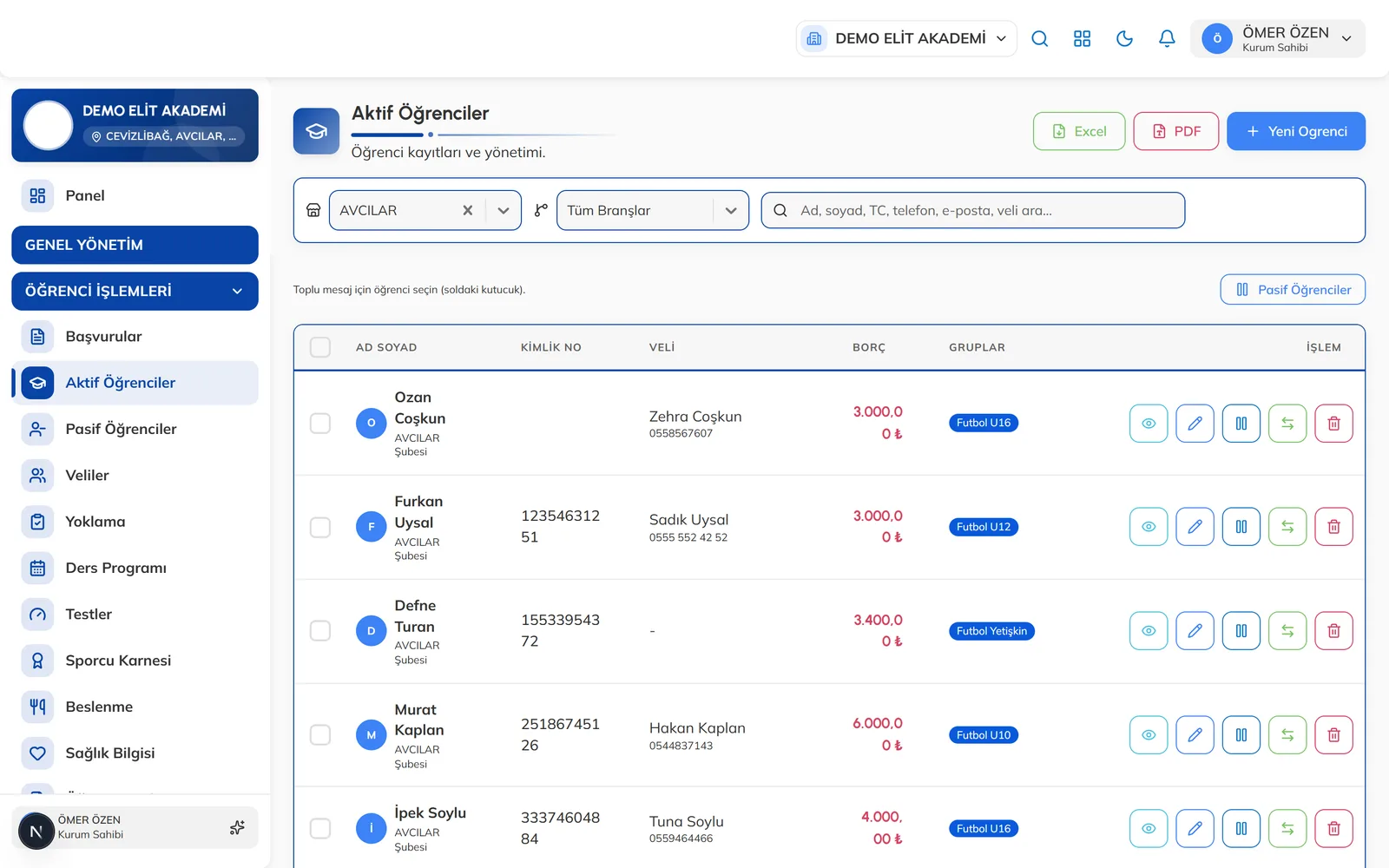
Öğrenci listesinde soldaki seçim kutucukları. - 2
Mesaj sihirbazını açın
Seçim yaptığınızda listenin üstünde öğrenci seçildi şeridi belirir. Velilere Mesaj Gönder düğmesine tıklayın; Velilere Toplu Mesaj penceresi açılır. Vazgeçerseniz Seçimi Temizle ile seçimi kaldırabilirsiniz.
- 3
Kanal ve şablon seçin
İlk adımda kanalı seçin: SMS, WhatsApp, E-posta veya Push Bildirim. İleri ile devam edin ve Şablon Seç bölümünden hazır bir şablon ya da sıfırdan yazmak için Boş Mesaj seçin.
İpucuŞablon metinlerini Sistem › Şablonlar ekranından düzenleyebilirsiniz. - 4
Mesajı düzenleyin
Mesaj metnini yazın. Metne
{{VeliAd}},{{OgrenciAd}},{{KurumAdi}},{{SubeAdi}}gibi değişkenler eklerseniz her veliye kendi bilgileriyle kişiselleştirilmiş mesaj gider. E-postada Konu, push bildiriminde Bildirim Başlığı alanı da doldurulur.SMS için yaklaşık 160 karakteri aşmamanız önerilir.
- 5
Önizleyin ve gönderin
Son adımda kanal, ulaşılacak veli sayısı ve örnek mesaj önizlemesi görünür. Kontrol ettikten sonra veliye gönder düğmesine tıklayın; düğmede mesajın ulaşacağı veli sayısı yazar.
Dikkatİletişim bilgisi eksik veliler, seçilen kanaldan mesaj alamaz ve ulaşılacak veli sayısına dahil edilmez. SMS ve WhatsApp gönderimi için bu kanalların kurum ayarlarında tanımlı olması gerekir.
Sık sorulanlar
Tüm velilere aynı anda duyuru yapmak istiyorum, bu ekranı mı kullanmalıyım?
Seçili öğrencilerin velilerine özel mesajlar için bu sihirbazı, kurum veya şube genelindeki duyurular için İletişim › Duyurular ekranını kullanın.
İlgili rehberler
Duyuru gönderme
Tüm kuruma veya seçtiğiniz şube, branş ve gruba duyuru yayınlayın; hedef kitleye bildirim gitsin.
Veli hesapları ve veliyi öğrenciye bağlama
Veli hesabı oluşturun, bir veliyi birden fazla öğrenciye bağlayın, ana veliyi belirleyin ve bağlantıları yönetin.
Öğrenci listesini Excel veya PDF olarak dışa aktarma
Filtrelediğiniz öğrenci listesini Excel veya PDF dosyası olarak indirin.