Başvuruları takip etme ve kayda dönüştürme
Online formdan veya elle eklenen adayları Aday Takip ekranında izleyin, görüşme notu girin ve tek adımda öğrenci kaydı oluşturun.
- 1
Aday Takip ekranını açın
Öğrenci İşlemleri › Başvurular ekranı Aday Takip (CRM) başlığıyla açılır. Bekleyen Adaylar sekmesinde açık başvurular, Arşiv (Kayıt / İptal) sekmesinde kayda dönüşen veya iptal edilen adaylar listelenir. Listede öğrenci, veli, şube, durum, sorumlu personel, son görüşme ve kaynak bilgisi görünür.
İpucuTelefonla veya yüz yüze gelen adayı Yeni Aday düğmesiyle elle ekleyebilirsiniz.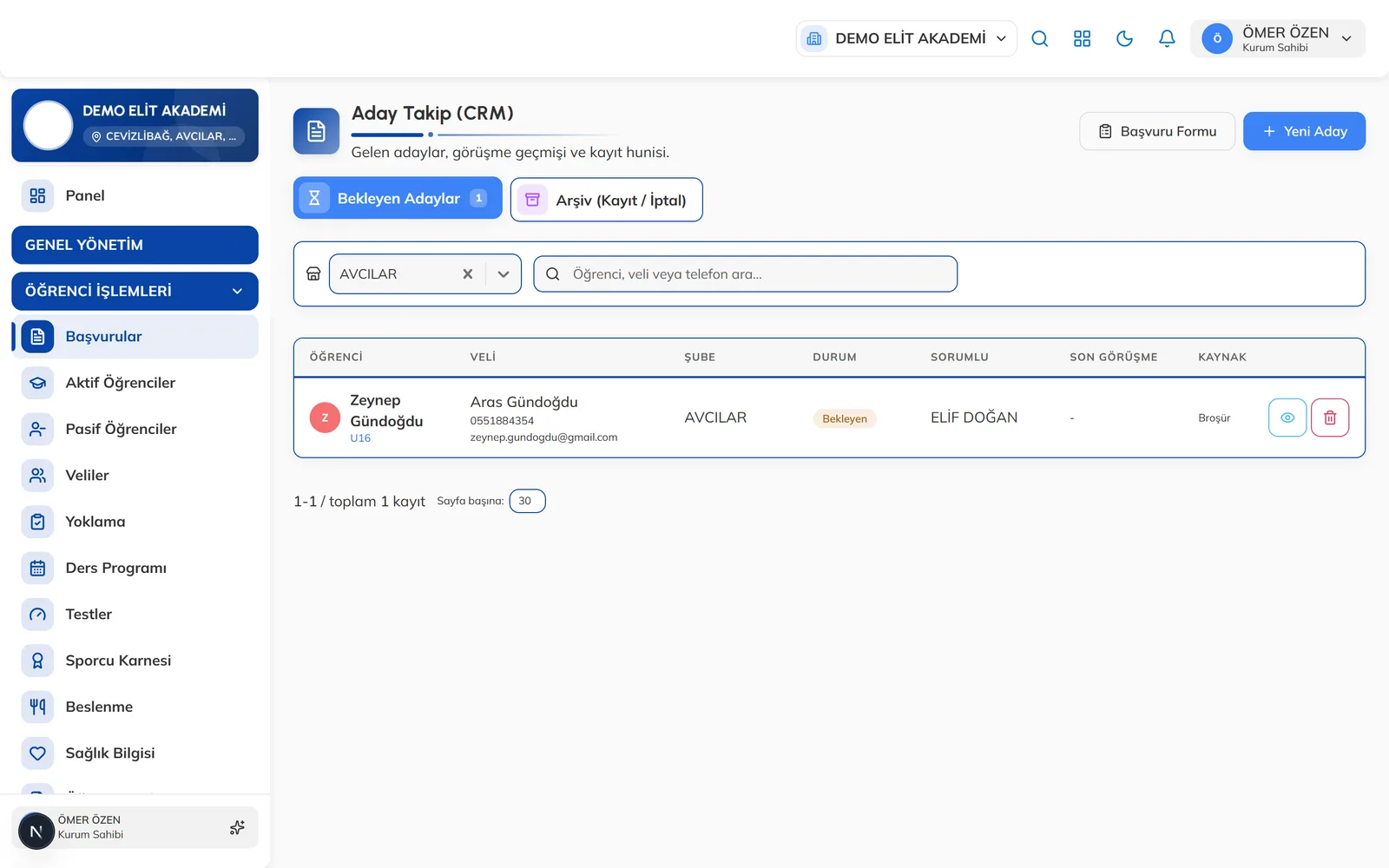
Aday Takip (CRM) ekranı: Bekleyen Adaylar ve Arşiv sekmeleri. - 2
Aday detayını açın
Adayın satırındaki göz simgesine (Detay) tıklayın. Öğrenci, veli, sağlık ve acil durum bilgileri, başvuru formundaki ek sorular burada görünür. Şube ve Sorumlu Personel alanlarından adayı ilgili şubeye ve personele yönlendirin.
Başvuru Çıktısı bölümünden PDF İndir ile başvuru çıktısını alabilir, Veliye E-posta Gönder ile başvuruyu veliye iletebilirsiniz.
- 3
Görüşmeleri kaydedin
Görüşme Not Geçmişi bölümünde Görüşme Ekle düğmesine tıklayın. Görüşme Tipi, Görüşme Tarihi ve Görüşme Notları alanlarını doldurun; isterseniz sonraki adım için tarih ve açıklama girin, ardından Görüşmeyi Ekle deyin.
Aday vazgeçtiyse Durum Güncelleme kartında İptal seçeneğine tıklayın; aday arşive taşınır.
- 4
Aidat, satış ve grubu hazırlayın
Kayıttan önce Aidat Bilgisi kartında ücretlendirme tipini, aidat tutarını ve periyodunu kontrol edin; kayıtta satılacak ürün varsa ürün satışı kartına ekleyin.
Grup Seçimi kartında öğrencinin yazılacağı grubu seçin. Kontenjanı dolan gruplarda DOLU rozeti görünür. Grup seçmezseniz öğrenci grupsuz oluşturulur; sonradan öğrenci detayından atayabilirsiniz.
- 5
Kaydı oluşturun
Sayfanın altındaki Kayıt Oluştur düğmesine tıklayın. Kayıt Önizleme penceresinde bilgileri kontrol edip Evet, Kaydet deyin. Öğrenci ve veli kaydı birlikte oluşturulur ve aday Arşiv (Kayıt / İptal) sekmesine geçer. Öğrenci kaydını görüntüle bağlantısıyla yeni öğrencinin detayına gidebilirsiniz.
DikkatAday zaten kayıtlı bir öğrenciyle eşleşirse düğme Veliyi Mevcut Öğrenciye Bağla, öğrenci pasifse Öğrenciyi Aktifleştir ve Veliyi Bağla olarak değişir. Bu durumda yeni öğrenci açılmaz, mevcut kayıt kullanılır.
Sık sorulanlar
Bekleyen başvuru sayısını nereden görürüm?
Panel Özeti'ndeki Bekleyen Başvuru kartı açık başvuru sayısını gösterir; karta tıklayınca Başvurular ekranı açılır.
Aday başka bir şubede kayıtlıysa ne olur?
Aday detayında uyarı çıkar ve kayıt düğmesi Kurum Yöneticisi Bağlamalı olarak kilitlenir. Bu durumda işlemi kurum düzeyinde yetkili bir kullanıcı yapmalıdır.
İlgili rehberler
Online başvuru formunu düzenleme
QR kod ve web sitesinden gelen aday başvuru formunu kurumunuza göre uyarlayın: alanları gizleyin, zorunlu yapın, kendi sorularınızı ekleyin.
Öğrenci ekleme
Yeni öğrenciyi şube, grup, veli ve ücretlendirme bilgileriyle tek formda kaydedin.
Aidat tahsilatı alma
Bir aidatın tamamını veya bir kısmını tahsil edin, ödeme yöntemini seçin ve makbuzu yazdırın.
Kara liste ve kayıt öncesi eşleşme kontrolü
Riskli kişileri kara listeye ekleyin; yeni öğrenci, veli veya aday kaydında sistemin otomatik uyarısını nasıl değerlendireceğinizi öğrenin.