Veli hesapları ve veliyi öğrenciye bağlama
Veli hesabı oluşturun, bir veliyi birden fazla öğrenciye bağlayın, ana veliyi belirleyin ve bağlantıları yönetin.
- 1
Veli Yönetimi ekranını açın
Öğrenci İşlemleri › Veliler ekranında iki sekme bulunur: Veliler sekmesi veli hesaplarını, Öğrenci Bağlantıları sekmesi hangi velinin hangi öğrenciye hangi yakınlıkla bağlı olduğunu listeler.
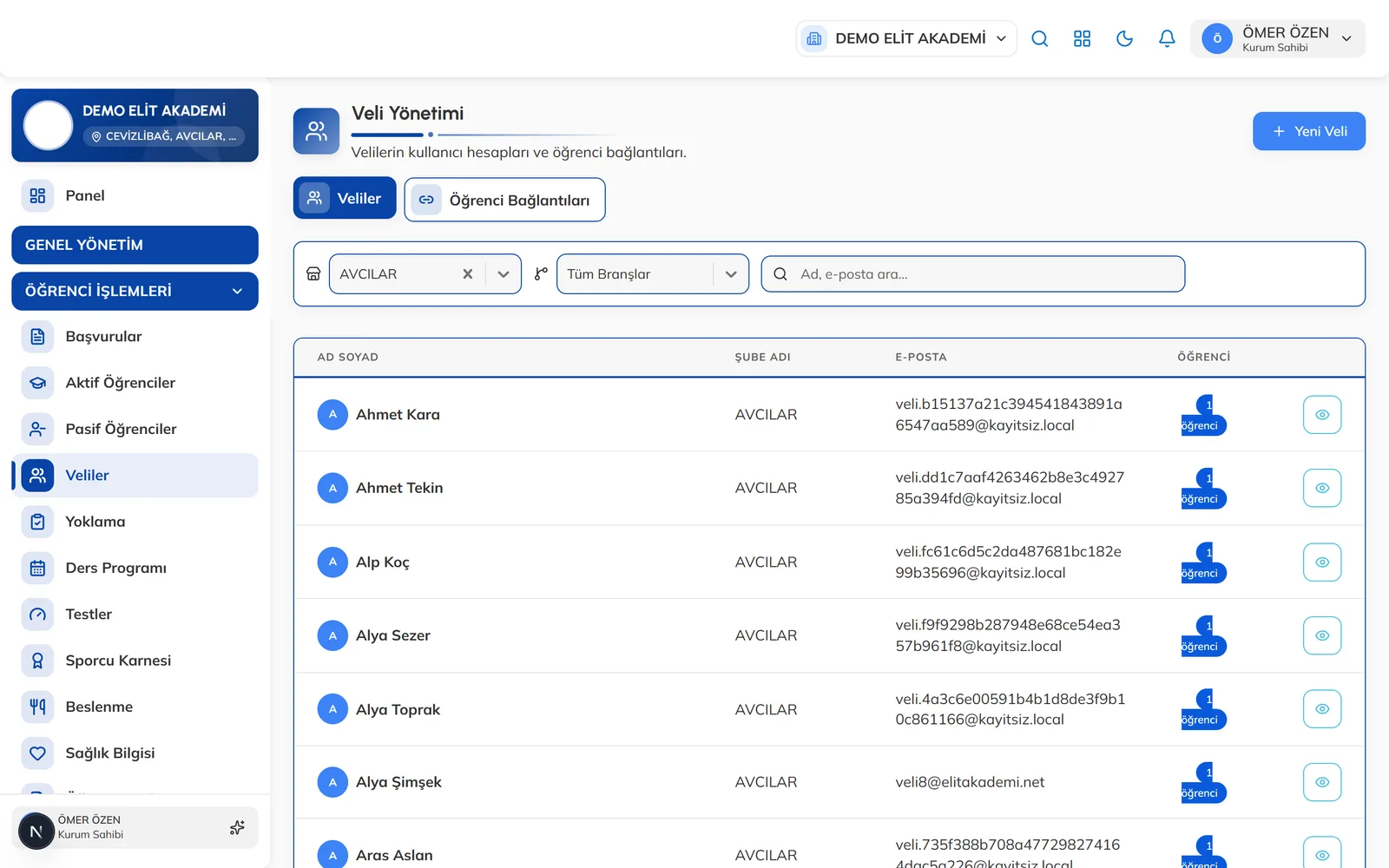
Veli Yönetimi ekranı: Veliler ve Öğrenci Bağlantıları sekmeleri. - 2
Yeni veli oluşturun
Veliler sekmesinde Yeni Veli düğmesine tıklayın. Ad Soyad, TC Kimlik No, Telefon ve E-posta (giriş için) alanlarını doldurun. Öğrenci (ZORUNLU) alanına en az 3 harf yazıp öğrenciyi seçin, Yakınlık belirleyin (Anne, Baba, Kardeş, Akraba, Vasi, Diğer) ve Veli Oluştur düğmesine tıklayın.
DikkatŞifre alanını boş bırakırsanız sistem varsayılan bir şifre atar. Veliye giriş bilgilerini iletin ve şifresini değiştirmesini hatırlatın. - 3
Mevcut veliyi başka öğrenciye bağlayın
Öğrenci Bağlantıları sekmesine geçip Veli Bağla düğmesine tıklayın. Veli kutusundan veliyi, Öğrenci alanından öğrenciyi seçin ve Yakınlık belirleyin. Ödeme ve iletişimde birincil kişi olacaksa Ana veli (ödeme/iletişim için birincil) kutusunu işaretleyin, ardından Bağla deyin.
İpucuKardeşleri aynı veli hesabına bağladığınızda veli tüm çocuklarını veli uygulamasında tek hesaptan görür. - 4
Öğrenci detayından veli ekleyin
Öğrenci detayındaki Veliler sekmesinde Veli Ekle düğmesiyle Yeni Veli Ekle penceresini açabilir, veliyi doğrudan o öğrenciye bağlayabilirsiniz. Varsayılan veli kartında Varsayılan Veli rozeti görünür.
- 5
Bağlantıyı kaldırın veya veliyi düzenleyin
Bağlantıyı kaldırmak için Öğrenci Bağlantıları sekmesindeki çöp kutusu simgesini veya öğrenci detayındaki veli kartında Bağlantıyı kaldır simgesini kullanın. Veli kaydı silinmez, yalnızca o öğrenciyle bağı kalkar.
Veliler sekmesindeki kalem simgesiyle velinin fotoğrafını güncelleyebilir, göz simgesiyle veli detayını açıp bağlı öğrencilerini görebilirsiniz.
Sık sorulanlar
Velinin adını veya e-postasını neden değiştiremiyorum?
Ad soyad ve e-posta, velinin giriş hesabına bağlı olduğu için veli düzenleme penceresinde değiştirilemez olarak gösterilir.
Velisi olmayan yetişkin öğrenci için ne yapmalıyım?
Öğrenci formunda Veli Yok anahtarını açın. Öğrencinin kendi bilgileriyle bir hesap açılır ve öğrenci veli uygulamasına kendisi girer.
İlgili rehberler
Öğrenci ekleme
Yeni öğrenciyi şube, grup, veli ve ücretlendirme bilgileriyle tek formda kaydedin.
Öğrenci detayı ve sekmeleri
Öğrencinin kimlik bilgilerini, devam ve aidat özetini görün; aidat, devamsızlık, testler, veliler ve evraklar gibi sekmeleri kullanın.
Veli uygulamasını indirme ve ilk giriş
SporDesk Veli uygulamasını telefonunuza kurun, kurumunuzun verdiği e-posta ve şifreyle giriş yapın ve bildirimleri açın.
Seçili öğrencilerin velilerine toplu mesaj gönderme
Öğrenci listesinden seçim yapıp velilere SMS, WhatsApp, e-posta veya push bildirimiyle tek seferde mesaj gönderin.