Duyuru gönderme
Tüm kuruma veya seçtiğiniz şube, branş ve gruba duyuru yayınlayın; hedef kitleye bildirim gitsin.
- 1
Duyurular sayfasını açın
Sol menüden İletişim › Duyurular sayfasını açın. Yayınlanmış duyurular listelenir; Başlık ara kutusuyla eski duyuruları bulabilirsiniz.
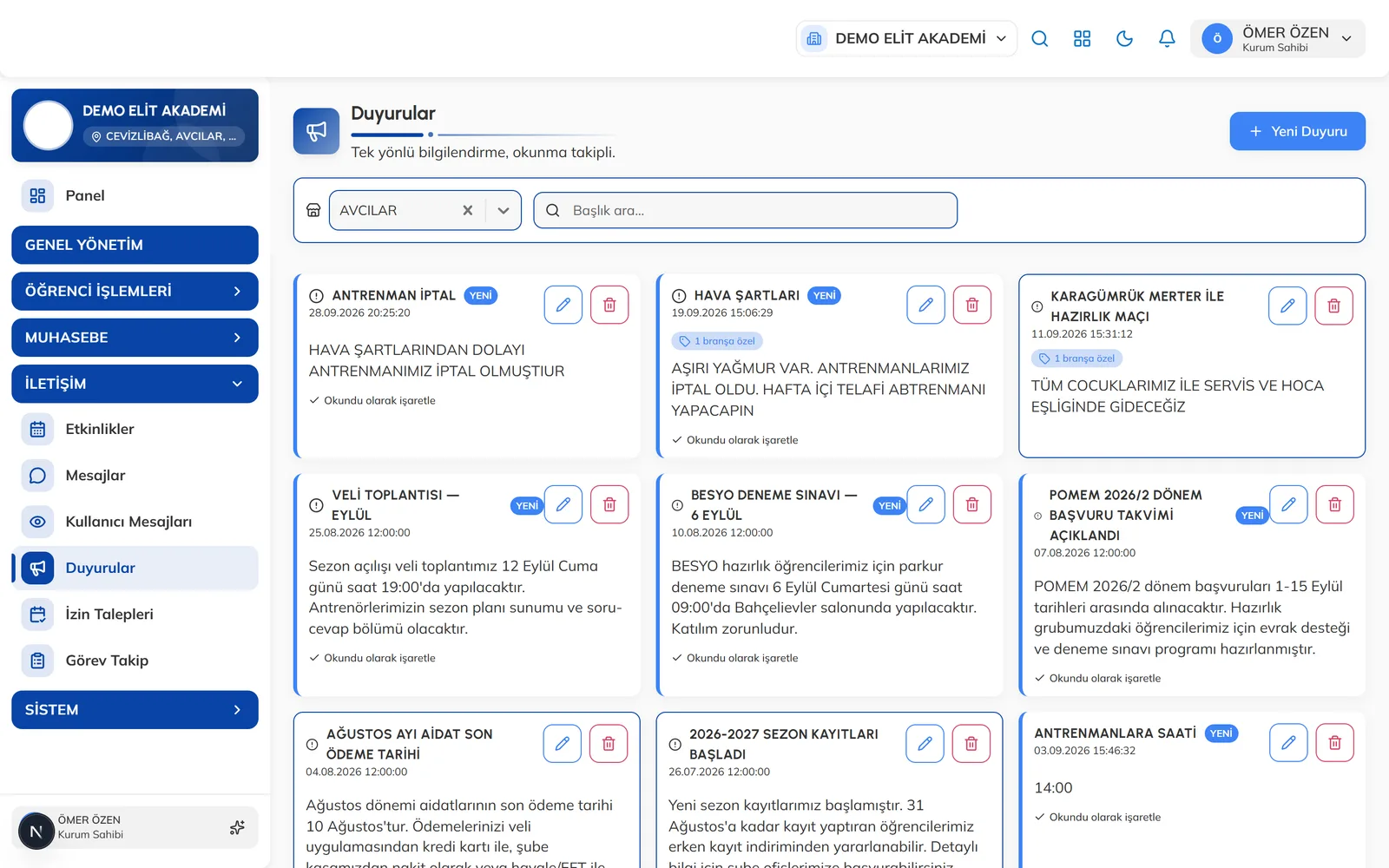
Duyurular listesi - 2
Yeni duyuru oluşturun
Sağ üstteki Yeni Duyuru düğmesine tıklayın. Başlık ve İçerik alanlarını doldurun.
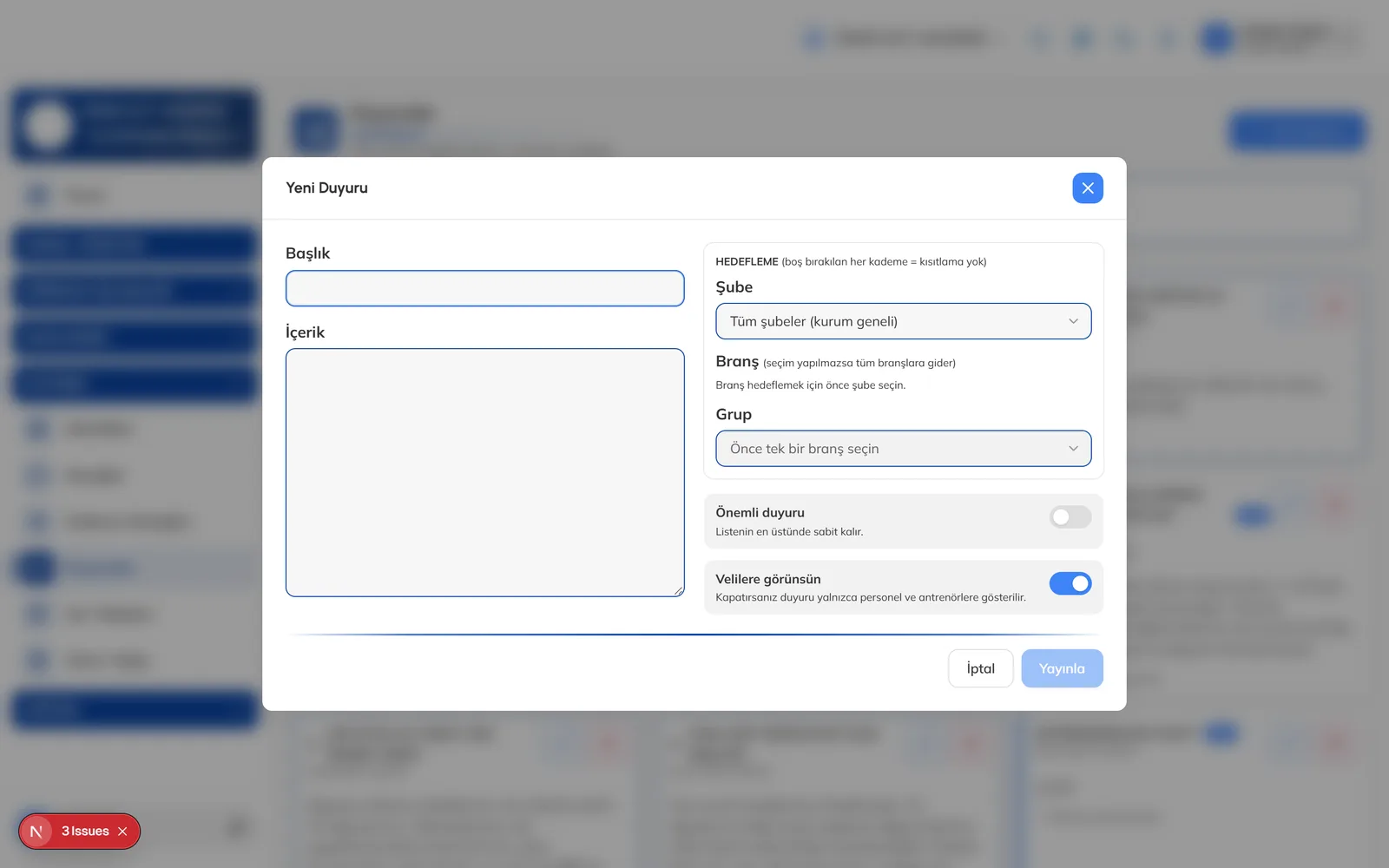
Yeni Duyuru penceresi ve hedefleme alanları - 3
Hedef kitleyi belirleyin
Hedefleme bölümünde duyurunun kime gideceğini seçin:
- Şube: Boş bırakırsanız Tüm şubeler (kurum geneli) seçili kalır.
- Branş: Önce şube seçin; branş seçmezseniz duyuru o şubenin tüm branşlarına gider.
- Grup: Tek bir branş seçtiğinizde belirli bir gruba daraltabilirsiniz.
Boş bıraktığınız her kademe kısıtlama olmadığı anlamına gelir.
- 4
Görünürlük ayarlarını yapın
Duyurunun listenin en üstünde sabit kalmasını istiyorsanız Önemli duyuru seçeneğini açın. Duyuru yalnızca personel ve antrenörler içinse Velilere görünsün seçeneğini kapatın.
- 5
Yayınlayın
Yayınla düğmesine tıklayın. Duyuru hedeflenen kişilerin paneline ve mobil uygulamalarına düşer, ayrıca bildirim olarak iletilir.
DikkatYayınlanmış bir duyuruyu düzenlediğinizde bildirim tekrar gönderilmez. Önemli bir düzeltmeyi duyurmak için yeni bir duyuru yayınlayın.
Sık sorulanlar
Duyuruyu sonradan düzenleyebilir veya silebilir miyim?
Evet. Duyuru kartındaki kalem simgesiyle düzenleyebilir, çöp kutusu simgesiyle silebilirsiniz.
Duyuru ile mesaj arasındaki fark nedir?
Duyuru tek yönlü bir bilgilendirmedir ve geniş kitleye gider. Karşılıklı yazışma için Mesajlar ekranını kullanın.
İlgili rehberler
Birebir ve grup mesajlaşma
Veli, antrenör ve personelle birebir sohbet başlatın ya da birden fazla kişiyle grup sohbeti açın.
Bildirimleri takip etme
Üst bardaki zil simgesinden yeni bildirimleri görün, okundu işaretleyin ve tüm bildirim geçmişine ulaşın.
Etkinlik oluşturma ve katılım takibi
Turnuva, kamp, maç veya veli toplantısı gibi etkinlikleri takvime ekleyin; velilerden katılım onayı toplayın.