Online başvuru formunu düzenleme
QR kod ve web sitesinden gelen aday başvuru formunu kurumunuza göre uyarlayın: alanları gizleyin, zorunlu yapın, kendi sorularınızı ekleyin.
- 1
Başvuru Formu ekranını açın
Sol menüden Sistem › Başvuru Formu ekranını açın veya Başvurular ekranındaki Başvuru Formu düğmesine tıklayın. Ekranın üstündeki bilgi kutusu, şu an SporDesk standart formunun mu yoksa kurumunuza özel formun mu kullanıldığını gösterir.
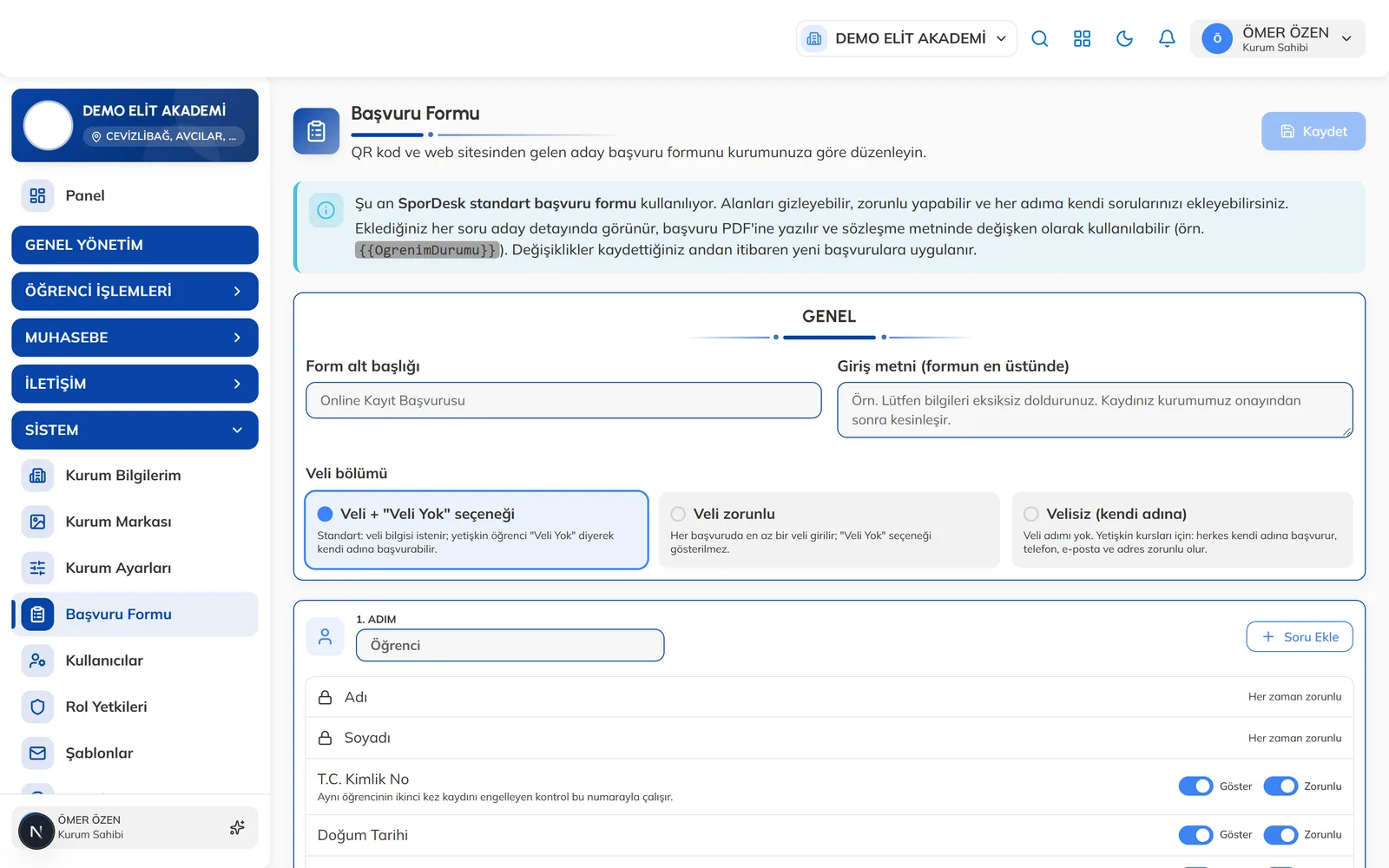
Başvuru Formu tasarım ekranı: genel ayarlar, veli bölümü ve adımlar. - 2
Genel bilgileri ve veli bölümünü ayarlayın
Genel kartında Form alt başlığı ve Giriş metni (formun en üstünde) alanlarını doldurun. Veli bölümü için üç seçenekten birini seçin:
- Veli + “Veli Yok” seçeneği: Veli istenir; yetişkin öğrenci kendi adına başvurabilir.
- Veli zorunlu: Her başvuruda en az bir veli girilir.
- Velisiz (kendi adına): Yetişkin kursları için; veli adımı gösterilmez.
- 3
Alanları gösterin veya zorunlu yapın
Formun her adımı ayrı bir kart olarak listelenir; adım başlığını kutuya yazarak değiştirebilirsiniz. Her alanın yanındaki Göster ve Zorunlu anahtarlarıyla alanı formdan gizleyebilir veya doldurulmasını zorunlu tutabilirsiniz. Ad, soyad gibi temel alanlar her zaman zorunludur.
- 4
Kendi sorularınızı ekleyin
İlgili adımın sağındaki Soru Ekle düğmesine tıklayın. Soru tipi seçin, Soru başlığını yazın, gerekiyorsa Seçenekler (her satıra bir seçenek) girin; Zorunlu ve Satırın tamamını kaplasın anahtarlarını ayarlayıp Forma Ekle deyin.
Öğrenim durumu, sağlık beyanı, kurs kuralları gibi hazır sorular için Hazır Sorulardan Ekle düğmesini kullanın. Eklediğiniz soruları ok simgeleriyle sıralayabilir, kalem ve çöp kutusu simgeleriyle düzenleyip silebilirsiniz.
İpucuEklediğiniz her soru aday detayında görünür, başvuru PDF'ine yazılır ve sözleşme metninde değişken olarak kullanılabilir (ör.{{OgrenimDurumu}}). - 5
Kaydedin ve önizleyin
Kaydet düğmesine tıklayın; değişiklikler kaydettiğiniz andan itibaren yeni başvurulara uygulanır. Formu Aç düğmesi formu yeni sekmede, velinin göreceği haliyle açar.
Özel ayarlardan vazgeçmek isterseniz Standart Forma Dön düğmesini kullanın; daha önce gelen başvuruların yanıtları korunur.
DikkatFormu Aç önizlemesi kaydedilmiş formu gösterir. Önizlemeden önce Kaydet düğmesine basmayı unutmayın.
Sık sorulanlar
Formun renklerini nereden değiştiririm?
Başvuru formunun renkleri ve sözleşme onayları Sistem › Kurum Ayarları ekranının Görünüm & Formlar sekmesinden ayarlanır.
Veliler forma nasıl ulaşır?
Şube detayındaki QR Baskı Oluştur (A4 Afiş) ekranından Kayıt QR afişini yazdırıp asın; veli karekodu okutarak formu telefonundan doldurur.
İlgili rehberler
Başvuruları takip etme ve kayda dönüştürme
Online formdan veya elle eklenen adayları Aday Takip ekranında izleyin, görüşme notu girin ve tek adımda öğrenci kaydı oluşturun.
Şube detayı ve QR afiş basma
Şubenin öğrenci, grup ve gelir-gider özetini görün; kayıt, yoklama ve veli uygulaması karekodlarını A4 afiş olarak yazdırın.
Kara liste ve kayıt öncesi eşleşme kontrolü
Riskli kişileri kara listeye ekleyin; yeni öğrenci, veli veya aday kaydında sistemin otomatik uyarısını nasıl değerlendireceğinizi öğrenin.