Öğrenci ekleme
Yeni öğrenciyi şube, grup, veli ve ücretlendirme bilgileriyle tek formda kaydedin.
- 1
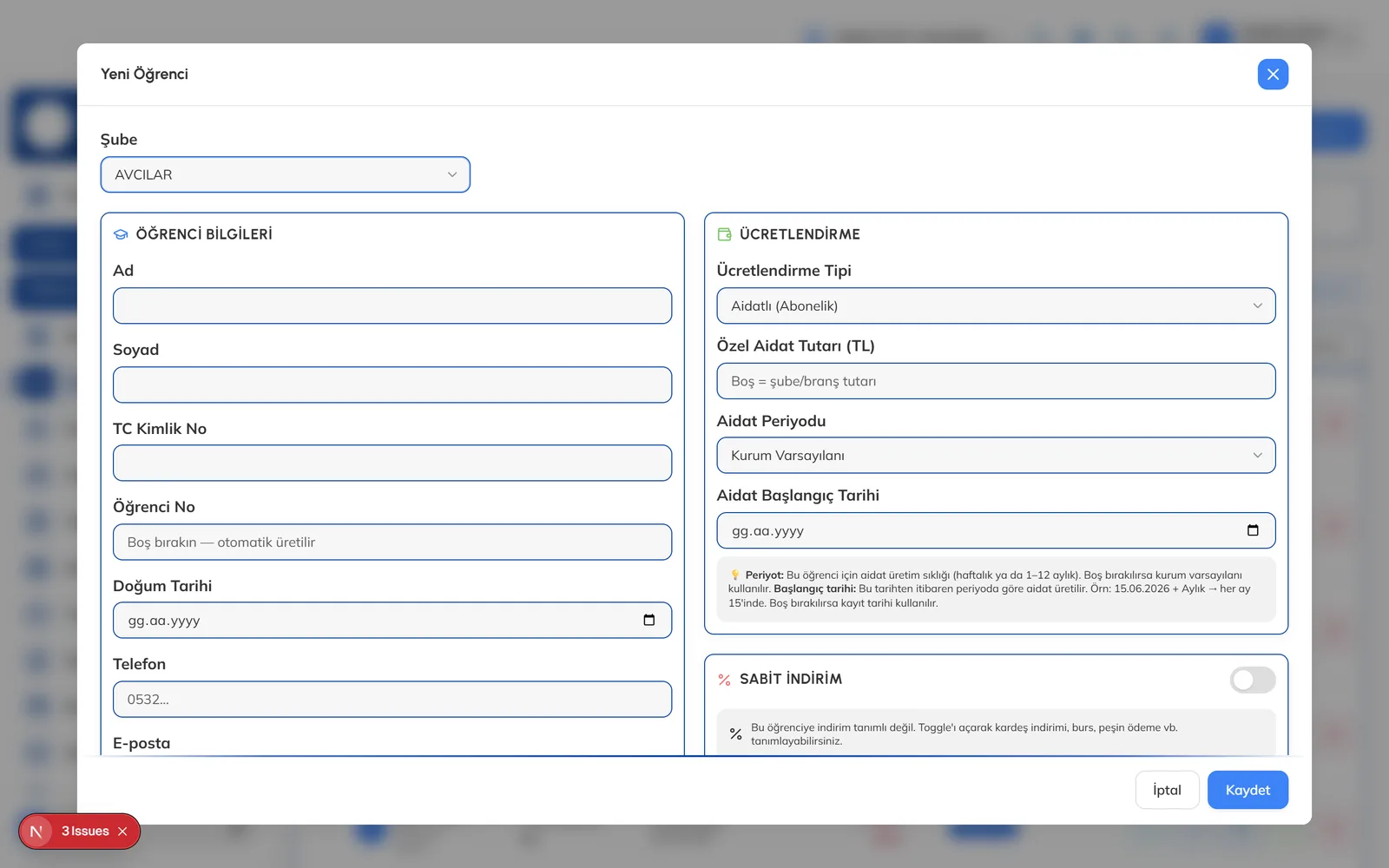
Formu açın
Öğrenci İşlemleri › Aktif Öğrenciler ekranında sağ üstteki Yeni Ogrenci düğmesine tıklayın. Aynı formu Panel'deki Öğrenci Ekle kartından veya üst bardaki Hızlı İşlemler menüsünden de açabilirsiniz.
Birden fazla şubeniz varsa formun başındaki Şube kutusundan öğrencinin şubesini seçin.
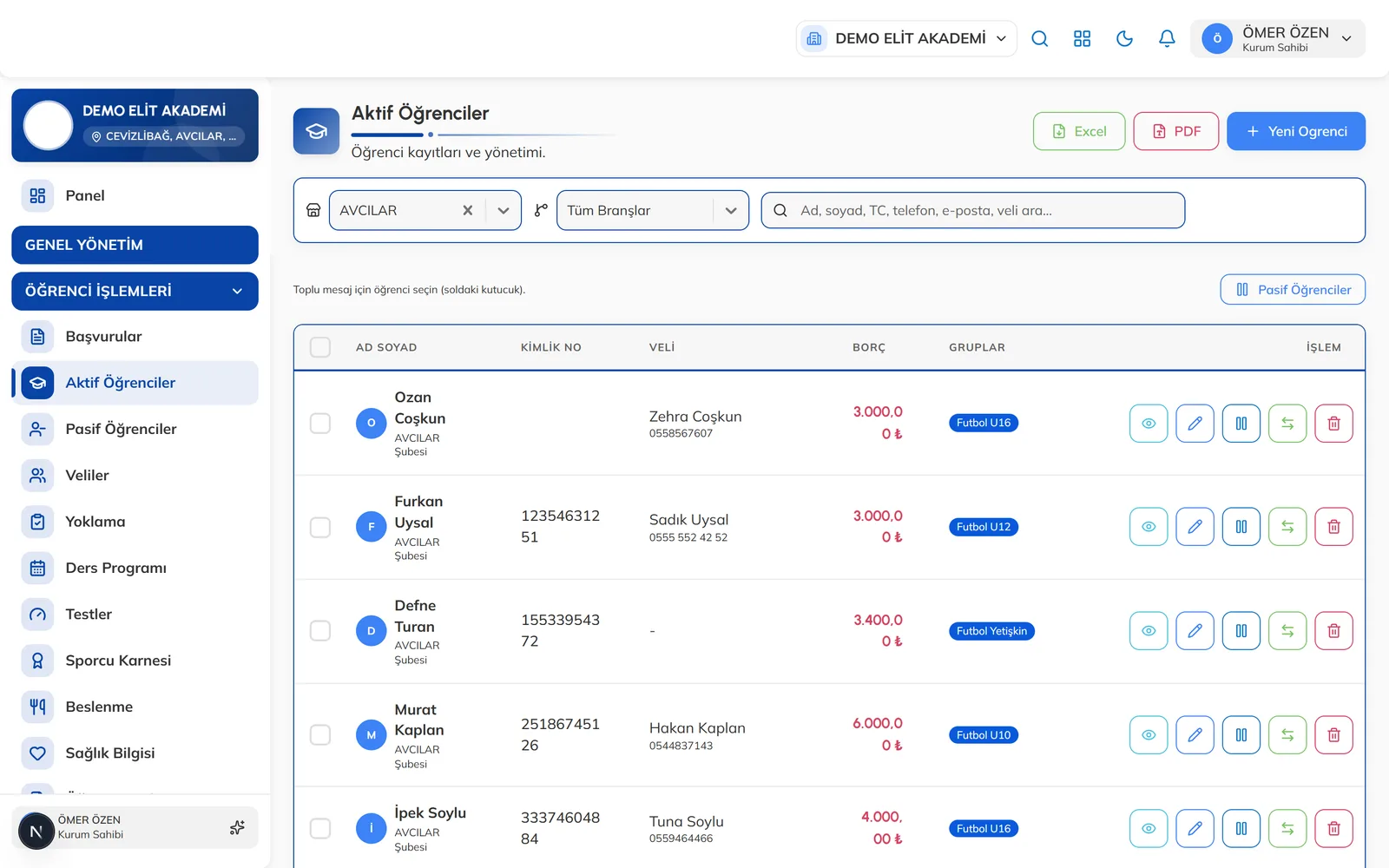
Aktif Öğrenciler ekranında Yeni Ogrenci düğmesi. - 2
Öğrenci bilgilerini girin
Öğrenci Bilgileri bölümünde Ad ve Soyad zorunludur. TC Kimlik No, Doğum Tarihi, Telefon, E-posta, il/ilçe ve Adres alanlarını da doldurmanız önerilir.
Öğrenci No alanını boş bırakırsanız numara otomatik üretilir.
DikkatGirdiğiniz kimlik bilgileri kara listede eşleşirse formda uyarı çıkar. Kaydetmeden önce uyarıyı dikkatle okuyun.Yeni Öğrenci formu: öğrenci, grup, veli ve ücretlendirme bölümleri. - 3
Gruba atayın
Grup Atama bölümündeki Üyelikler alanında öğrencinin katılacağı grupların üzerine tıklayın; seçili gruplar renkli görünür. Birden fazla grup seçebilirsiniz.
İpucuŞubede henüz grup yoksa önce grubu oluşturun; öğrenciyi daha sonra grup detayından da ekleyebilirsiniz. - 4
Veli bilgilerini girin
Veli Bilgileri bölümünde Veli Ad Soyad, Veli TC No, Veli Telefon, Veli Telefon 2, Veli E-posta, il/ilçe ve Veli Adres alanlarını doldurun. Veli uygulamasına giriş e-posta ile yapıldığı için veli e-postasını mutlaka girin.
Yetişkin öğrencide Veli Yok anahtarını açın: öğrencinin kendi bilgileriyle bir hesap açılır ve öğrenci veli uygulamasına kendisi girer.
- 5
Ücretlendirmeyi belirleyin
Ücretlendirme bölümünde Ücretlendirme Tipi seçin:
- Aidatlı (Abonelik): Özel Aidat Tutarı (TL) boş bırakılırsa şube/branş tutarı kullanılır. Aidat Periyodu ve Aidat Başlangıç Tarihi ile aidatın ne sıklıkla ve hangi tarihten itibaren üretileceğini belirlersiniz.
- Paket Satışı: Öğrenciye aidat üretilmez; Ders Paketi seçerseniz kayıttan sonra paket satış penceresi açılır.
Kardeş indirimi, burs gibi sürekli indirimler için Sabit İndirim anahtarını açıp İndirim Tipi ve tutarını girin.
- 6
Kaydedin
Formun altındaki Kaydet düğmesine tıklayın. Öğrenci Aktif Öğrenciler listesine eklenir; veli e-postası girildiyse veli hesabı oluşturulup öğrenciye bağlanır.
Sık sorulanlar
Aynı velinin ikinci çocuğunu nasıl eklerim?
Yeni öğrenciyi aynı veli e-postasıyla kaydedin; hesap zaten varsa yeni öğrenci mevcut veliye bağlanır. Dilerseniz Veliler ekranındaki Veli Bağla ile de bağlayabilirsiniz.
Öğrenciyi mobilden ekleyebilir miyim?
Evet, yetkiniz varsa Personel uygulamasının öğrenciler ekranından da yeni öğrenci kaydedebilirsiniz.
Kayıt sırasında indirim sınırını aşan bir tutar giremiyorum.
Kurum sahibi, Sistem › Kurum Ayarları ekranında personelin uygulayabileceği en yüksek indirim oranını sınırlayabilir. Daha yüksek indirim için yetkilinize başvurun.
İlgili rehberler
Öğrenci detayı ve sekmeleri
Öğrencinin kimlik bilgilerini, devam ve aidat özetini görün; aidat, devamsızlık, testler, veliler ve evraklar gibi sekmeleri kullanın.
Veli hesapları ve veliyi öğrenciye bağlama
Veli hesabı oluşturun, bir veliyi birden fazla öğrenciye bağlayın, ana veliyi belirleyin ve bağlantıları yönetin.
Başvuruları takip etme ve kayda dönüştürme
Online formdan veya elle eklenen adayları Aday Takip ekranında izleyin, görüşme notu girin ve tek adımda öğrenci kaydı oluşturun.
Aidat tahsilatı alma
Bir aidatın tamamını veya bir kısmını tahsil edin, ödeme yöntemini seçin ve makbuzu yazdırın.
Veli uygulamasını indirme ve ilk giriş
SporDesk Veli uygulamasını telefonunuza kurun, kurumunuzun verdiği e-posta ve şifreyle giriş yapın ve bildirimleri açın.