Öğrenci düzenleme, şube transferi ve pasife alma
Öğrenci bilgilerini güncelleyin, öğrenciyi başka şubeye taşıyın, ayrılan öğrenciyi pasife alın ve gerektiğinde yeniden aktifleştirin.
- 1
Öğrenciyi düzenleyin
Aktif Öğrenciler listesinde satırdaki kalem simgesine (Düzenle) veya öğrenci detayındaki Düzenle düğmesine tıklayın. Öğrenci Düzenle penceresinde bilgileri, grup üyeliklerini ve ücretlendirmeyi güncelleyip Kaydet deyin.
Düzenleme modunda öğrencinin fotoğrafını kamera simgesiyle ekleyebilir veya değiştirebilirsiniz.
DikkatVeli bilgileri düzenleme formundan değiştirilmez. Veliyi eklemek veya kaldırmak için öğrenci detayındaki Veliler sekmesini kullanın.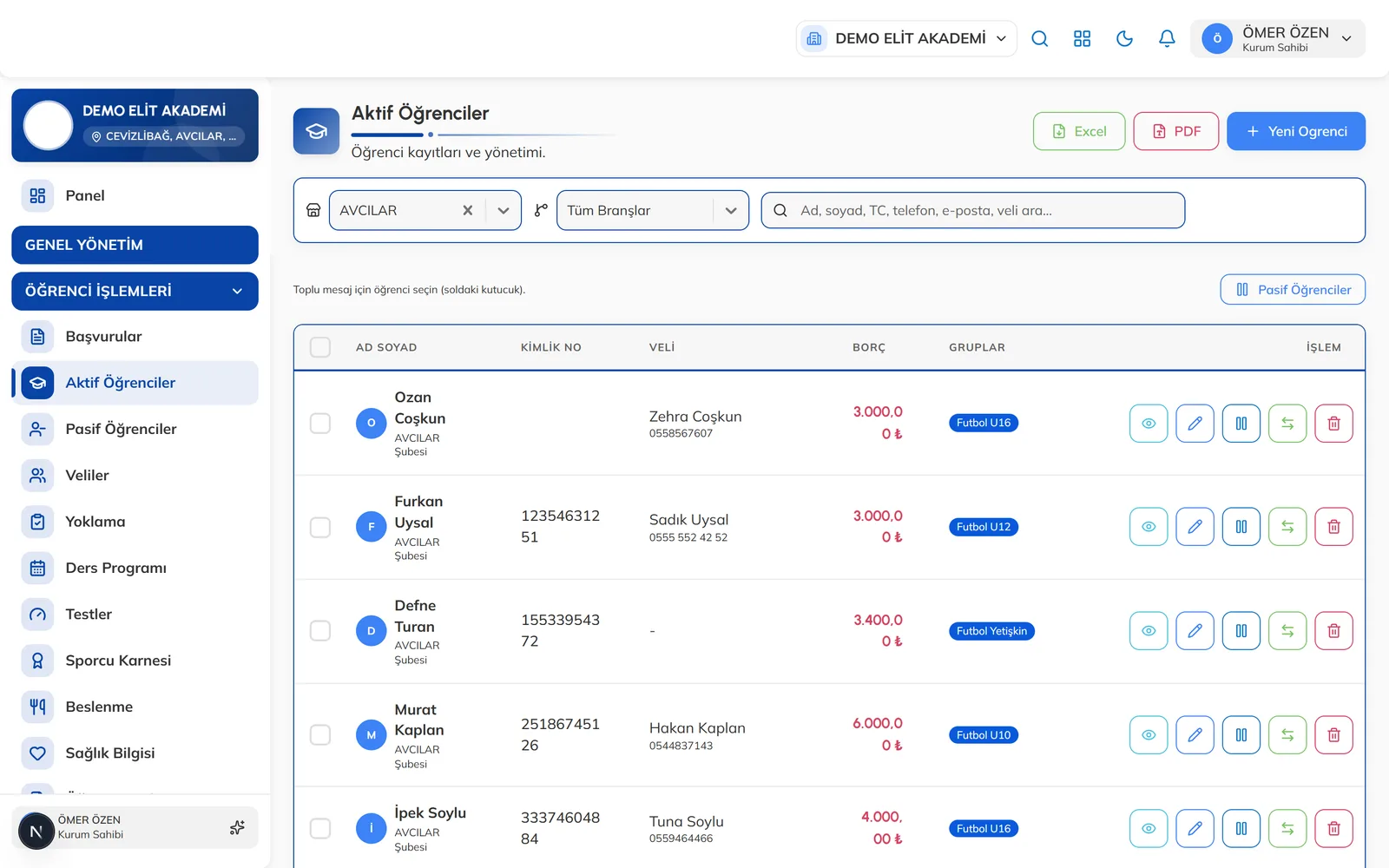
Öğrenci satırındaki işlem simgeleri: detay, düzenle, pasife al, şube transferi ve sil. - 2
Başka şubeye transfer edin
Satırdaki çift ok simgesine (Şube Transferi) tıklayın. Öğrenci Şube Transferi penceresinde mevcut şube yazılıdır; Yeni Şube Seç kutusundan hedef şubeyi seçip Transfer Et düğmesine tıklayın.
İpucuŞube transferi düğmesi yalnızca kurum sahibi ve şube müdürü yetkisindeki hesaplarda görünür. - 3
Öğrenciyi pasife alın
Satırdaki Pasife Al simgesine veya öğrenci detayındaki Pasife Al düğmesine tıklayın. Öğrenciyi Pasife Al penceresinde Pasife Alma Sebebi seçin (Bizden ayrıldı, Tatil, Sağlık, Taşındı, Diğer), isterseniz Ek Not yazın ve Pasife Al düğmesine tıklayın.
Pasif öğrenciler ana listede, yoklamada ve aidat üretiminde yer almaz.
İpucuÖğrenci yalnızca bir süre ara verecekse pasife almak yerine detay sayfasındaki Aidat Dondur seçeneğini değerlendirin. - 4
Pasif öğrencileri görüntüleyin
Sol menüden Öğrenci İşlemleri › Pasif Öğrenciler ekranını açın ya da Aktif Öğrenciler ekranındaki Pasif Öğrenciler düğmesine tıklayın. Listede her öğrencinin şubesi, velisi ve Pasif Bilgisi sütununda pasife alınma tarihi ve sebebi görünür.
- 5
Yeniden aktifleştirin
Pasif listede satırdaki Aktifleştir simgesine tıklayıp Evet, aktifleştir ile onaylayın. Öğrenci detayındaki Bu Öğrenci Pasife Alınmış kartında da Aktifleştir düğmesi bulunur. Öğrenci tekrar ana listede görünür.
Sık sorulanlar
Pasife almak ile silmek arasındaki fark nedir?
Pasife alınan öğrencinin geçmiş yoklama, aidat ve ödeme kayıtları korunur ve öğrenci tekrar aktifleştirilebilir. Silme işlemi kaydı kaldırır; ayrılan öğrenciler için pasife almayı tercih edin.
İlgili rehberler
Öğrenci detayı ve sekmeleri
Öğrencinin kimlik bilgilerini, devam ve aidat özetini görün; aidat, devamsızlık, testler, veliler ve evraklar gibi sekmeleri kullanın.
Öğrenci ekleme
Yeni öğrenciyi şube, grup, veli ve ücretlendirme bilgileriyle tek formda kaydedin.
Grup detayı: öğrenci ekleme ve antrenör atama
Grubun doluluğunu ve devam özetini görün; gruba toplu öğrenci ekleyin, antrenör atayın veya çıkarın.