Öğrenci listesini Excel veya PDF olarak dışa aktarma
Filtrelediğiniz öğrenci listesini Excel veya PDF dosyası olarak indirin.
- 1
Listeyi filtreleyin
Öğrenci İşlemleri › Aktif Öğrenciler ekranında filtre çubuğundan şube, branş ve grup seçin; gerekirse arama kutusuna ad, soyad, TC, telefon, e-posta veya veli adı yazın. Dışa aktarılan dosya bu filtreye göre hazırlanır.
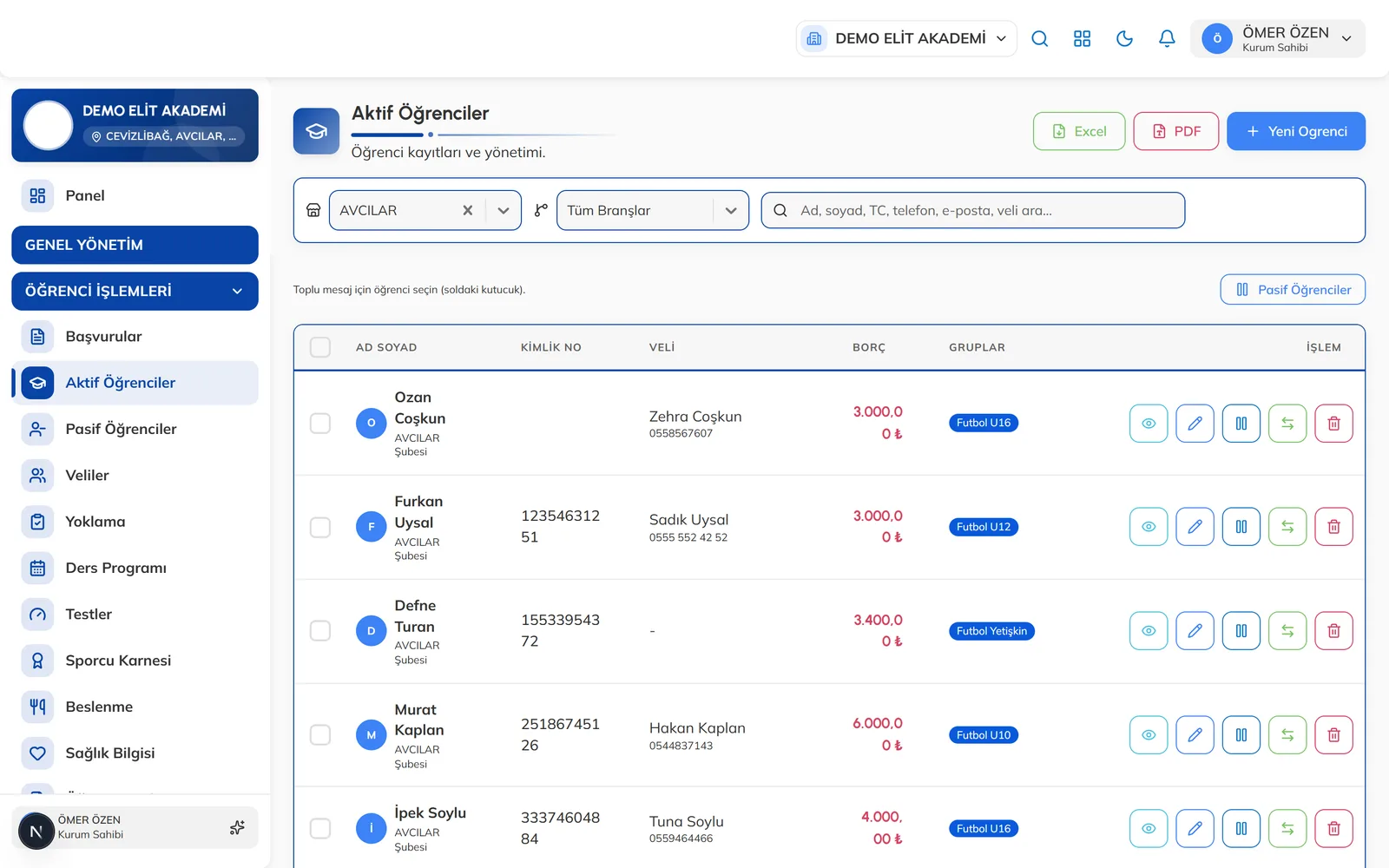
Sağ üstte Excel ve PDF düğmeleri, altında filtre çubuğu. - 2
Dosyayı indirin
Sağ üstteki Excel düğmesine tıklayarak tablo dosyasını, PDF düğmesine tıklayarak yazdırılabilir listeyi indirin. Düğmeler listede en az bir öğrenci varken görünür.
İpucuPasife alınmış öğrencilerin listesi için Pasif Öğrenciler ekranındaki Excel ve PDF düğmelerini kullanın. - 3
Diğer dışa aktarma noktaları
Benzer düğmeler başka ekranlarda da bulunur:
- Genel Yönetim › Gruplar içindeki Doluluk Raporu sekmesinde Excel
- Muhasebe › Aidat Takibi ekranında Excel ve PDF
- Aday detayında başvuru çıktısı için PDF İndir
Sık sorulanlar
İndirdiğim dosyada beklediğim öğrenciler yok.
Dosya, ekrandaki filtre ve aramaya göre hazırlanır. Filtreyi temizleyip Tüm Branşlar ve tüm şubeler seçiliyken tekrar indirin.
İlgili rehberler
Öğrenci ekleme
Yeni öğrenciyi şube, grup, veli ve ücretlendirme bilgileriyle tek formda kaydedin.
Seçili öğrencilerin velilerine toplu mesaj gönderme
Öğrenci listesinden seçim yapıp velilere SMS, WhatsApp, e-posta veya push bildirimiyle tek seferde mesaj gönderin.
Grup oluşturma: antrenör, kontenjan ve ders günleri
Branş altında grup açın; yaş grubu, kontenjan, grup tipi, antrenörler ve haftalık ders saatlerini tanımlayın.