Grup oluşturma: antrenör, kontenjan ve ders günleri
Branş altında grup açın; yaş grubu, kontenjan, grup tipi, antrenörler ve haftalık ders saatlerini tanımlayın.
- 1
Gruplar sekmesini açın
Genel Yönetim sayfasında Gruplar sekmesine geçin. Üstteki alt sekmelerle Tüm Gruplar, Özel Gruplar, Aidatlı Gruplar ve Doluluk Raporu arasında geçiş yapabilirsiniz.
İpucuÜst bardaki Hızlı İşlemler menüsündeki Grup Ekle seçeneği de aynı formu açar.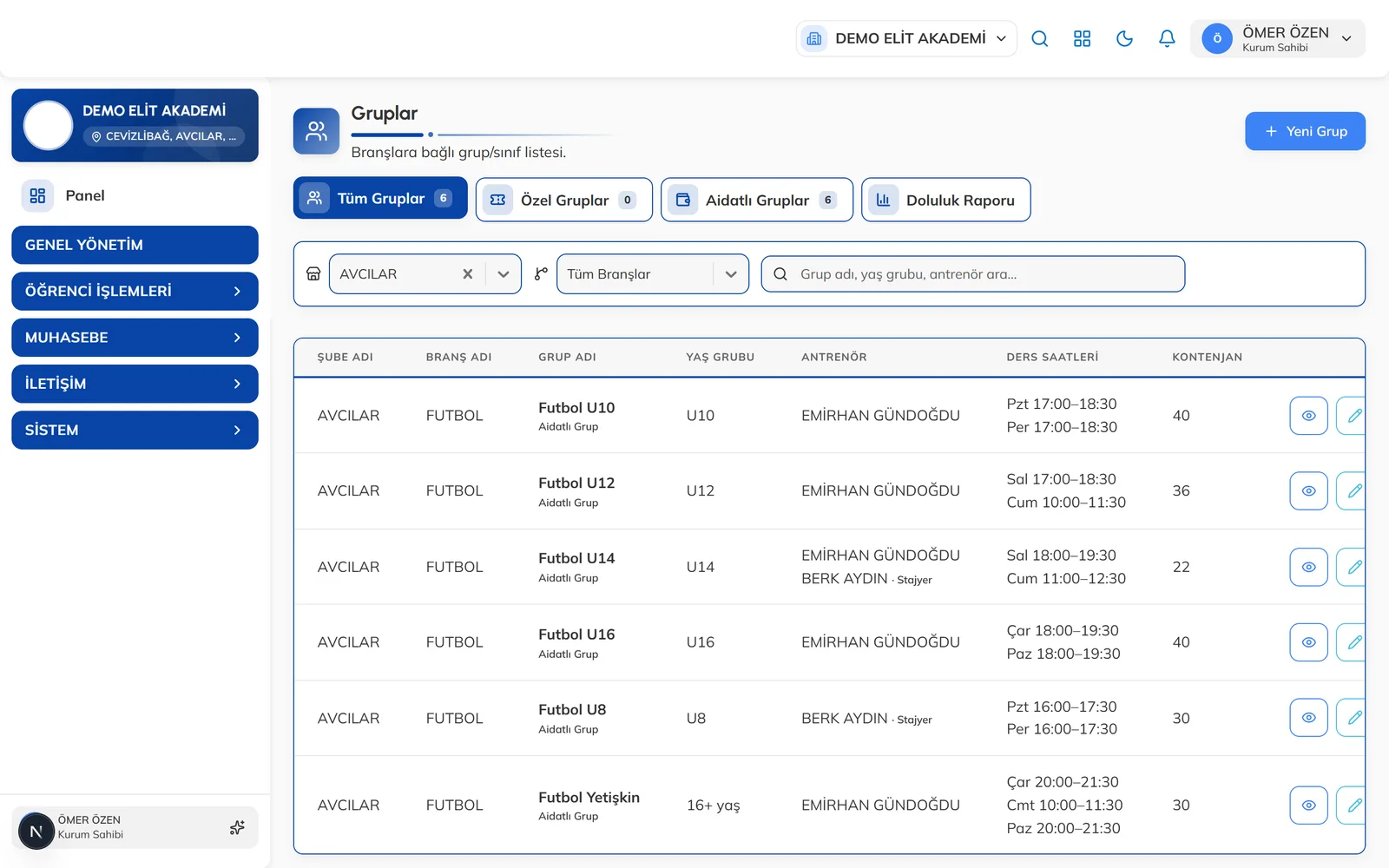
Grup listesi: branş, yaş grubu, antrenör, ders saatleri ve kontenjan sütunları. - 2
Grup bilgilerini girin
Yeni Grup düğmesine tıklayın. Açılan pencerede Branş seçin; Ad, Yaş Grubu (ör. 8-10 yaş) ve Kontenjan alanlarını doldurun.
Grup Tipi alanından birini seçin:
- Aidatlı Grup: Öğrenci dönem aidatı öder.
- Özel Grup: Öğrenci ders paketiyle katılır; her derste bir seans düşer.
DikkatGrup açmak için önce bir branş tanımlı olmalıdır.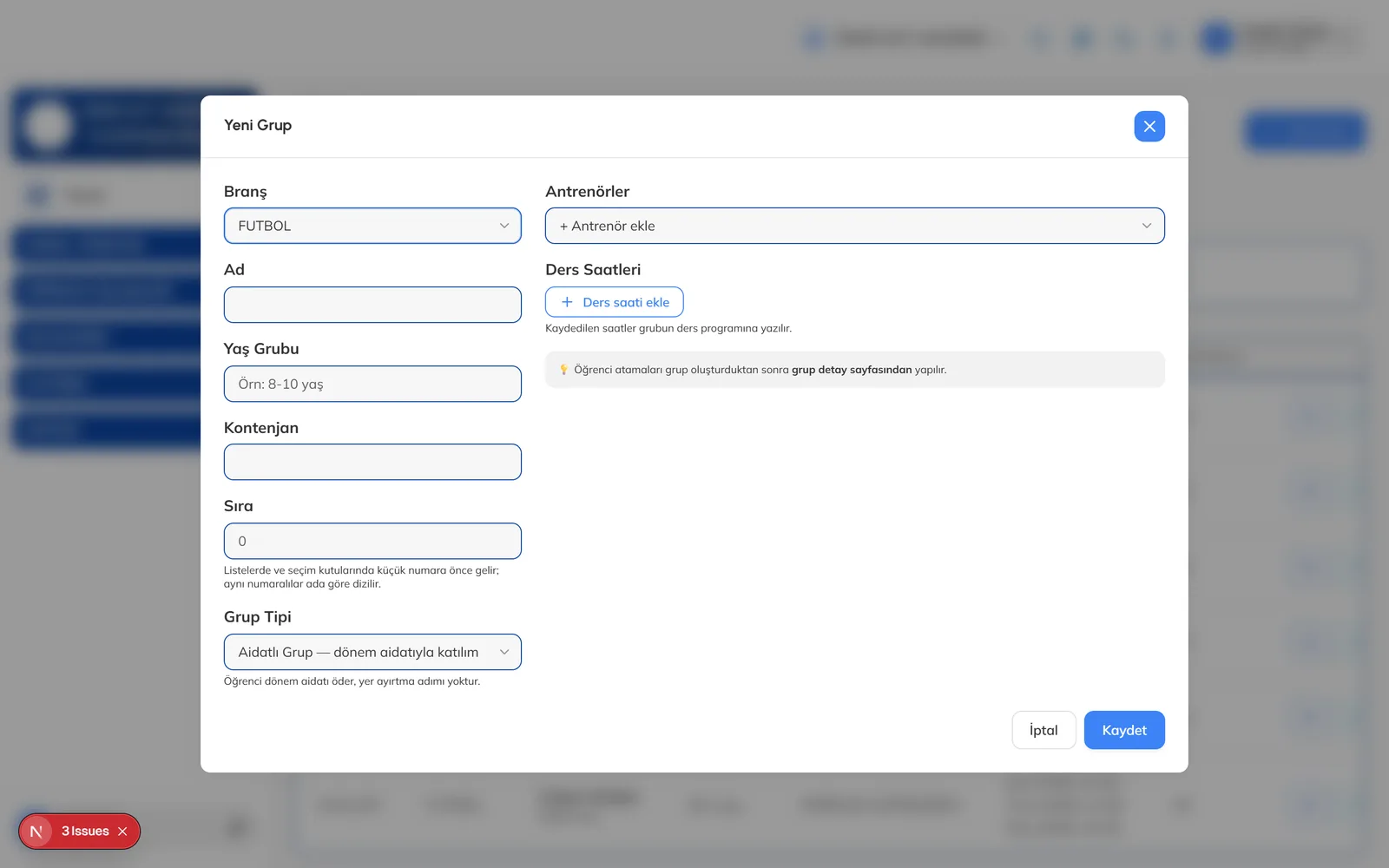
Yeni Grup penceresi: grup bilgileri, antrenörler ve ders saatleri. - 3
Antrenör atayın
Antrenörler bölümündeki + Antrenör ekle kutusundan antrenörü seçin. Birden fazla antrenör ekleyebilir, her birinin görevini Baş Antrenör, Antrenör veya Stajyer olarak belirleyebilirsiniz.
- 4
Ders günlerini ve saatlerini ekleyin
Ders Saatleri bölümünde Ders saati ekle düğmesine tıklayın. Her satırda gün, başlangıç ve bitiş saati ile isteğe bağlı Salon/Saha bilgisini girin. Yeni satır bir sonraki gün ve aynı saatlerle açılır; haftanın birkaç gününü hızlıca ekleyebilirsiniz.
Kaydedilen saatler grubun ders programına yazılır.
- 5
Kaydedin ve doluluğu izleyin
Kaydet düğmesine tıklayın. Öğrencileri gruba grup detay sayfasından veya öğrenci formundan ekleyebilirsiniz.
Doluluk Raporu sekmesi grup sayısını, toplam öğrenciyi, Boş Yer, Ortalama Doluluk ve Dolu Grup değerlerini gösterir. Sadece dolu ve dolmak üzere olanlar (%80+) seçeneğiyle yalnızca dolmak üzere olan grupları listeleyebilir, Excel düğmesiyle raporu indirebilirsiniz.
Sık sorulanlar
Kontenjan dolunca ne olur?
Doluluk raporunda grup DOLU olarak işaretlenir ve başvurudan kayıt sırasında grup seçiminde de bu rozet görünür. Böylece yeni öğrenciyi boş yeri olan gruba yönlendirebilirsiniz.
Antrenör listede çıkmıyor, ne yapmalıyım?
Antrenör hesabı henüz açılmamış olabilir. Sistem › Kullanıcılar ekranından antrenör rolüyle kullanıcı oluşturun.
İlgili rehberler
Grup detayı: öğrenci ekleme ve antrenör atama
Grubun doluluğunu ve devam özetini görün; gruba toplu öğrenci ekleyin, antrenör atayın veya çıkarın.
Branş tanımlama
Şubelerinize yüzme, futbol, basketbol gibi branşlar ekleyin; branş detayında grupları ve doluluğu izleyin.
Öğrenci ekleme
Yeni öğrenciyi şube, grup, veli ve ücretlendirme bilgileriyle tek formda kaydedin.
Yoklama alma
Grup ve tarih seçin, öğrencileri Geldi, Gelmedi, İzinli veya Misafir olarak işaretleyip yoklamayı kaydedin.