İlk kurulum yol haritası
Kurum ayarları ve markadan başlayıp şube, branş, grup, antrenör, öğrenci ve aidata uzanan doğru kurulum sırasını adım adım izleyin.
- 1
1. Kurum ayarları ve marka
Sistem › Kurum Ayarları ekranında Aidat, Bildirim & Mesaj, Görünüm & Formlar ve Yetki & Depolama sekmelerini gözden geçirin. Varsayılan aidat tutarı ve son ödeme günü, otomatik aidat üretimi, aidat hatırlatma ve doğum günü mesajları burada tanımlanır.
Ardından Sistem › Kurum Markası ekranından logonuzu, ikonunuzu ve favicon'unuzu yükleyin. Logo panelde, veli uygulamasında, QR afişlerinde ve PDF çıktılarında kullanılır.
İpucuDiğer ekranlar bu ayarlara göre çalıştığı için kurum ayarlarını öğrenci kaydından önce tamamlayın.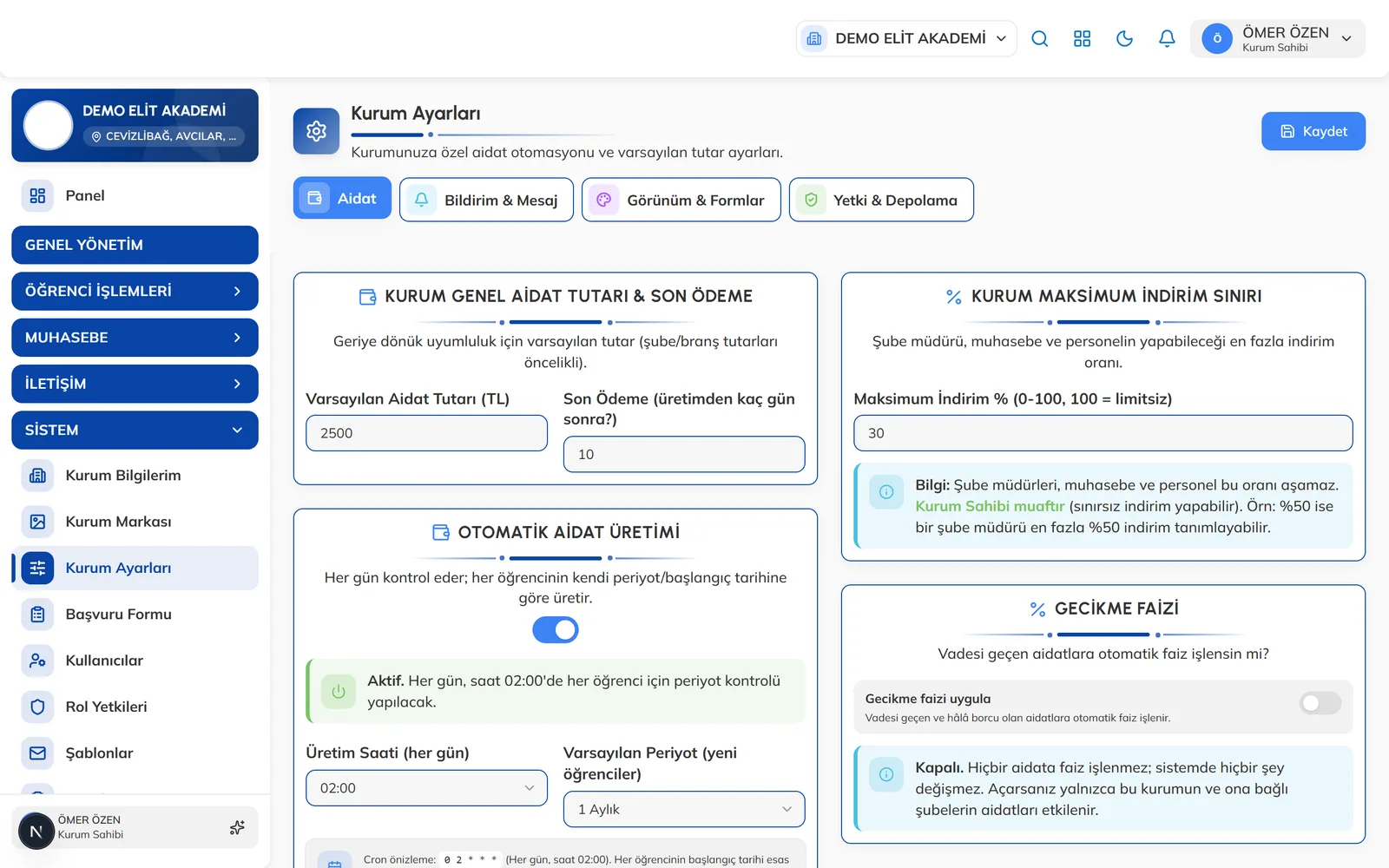
Kurum Ayarları ekranındaki sekmeler. - 2
2. Şubeleri açın
Genel Yönetim sayfasında Şubeler sekmesini açıp Yeni Şube düğmesiyle lokasyonlarınızı ekleyin. Her şube için nakit ve banka hesapları otomatik açılır. Öğrenci, personel ve muhasebe kayıtları şube bazında ayrılır.
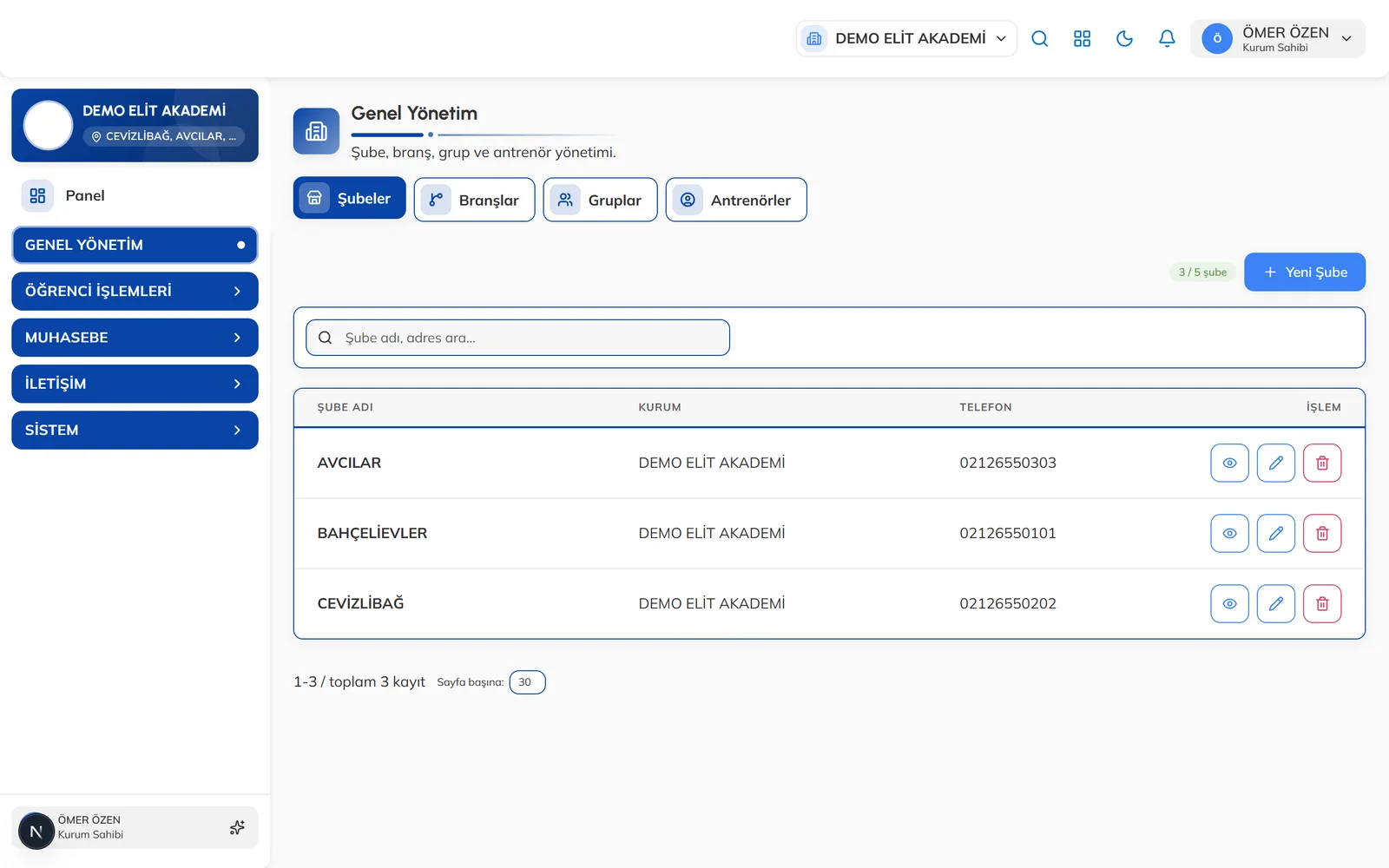
Genel Yönetim sayfasında Şubeler sekmesi ve Yeni Şube düğmesi. - 3
3. Branşları tanımlayın
Branşlar sekmesinde Yeni Branş düğmesiyle yüzme, futbol, basketbol gibi branşlarınızı ilgili şubeye ekleyin. Gruplar ve branş bazlı aidat tutarları branşa bağlanır.
- 4
4. Grupları oluşturun
Gruplar sekmesinde Yeni Grup ile branş altında gruplarınızı açın; yaş grubu, kontenjan, ders günleri ve saatlerini girin. Öğrenciler bu gruplara yazılır, yoklama grup üzerinden alınır.
- 5
5. Antrenör ve personel hesaplarını açın
Sistem › Kullanıcılar ekranında Yeni Kullanıcı düğmesiyle antrenör ve personel hesaplarını uygun rolle oluşturun. Antrenörleri gruplara grup formundan veya grup detayından atayabilirsiniz.
Maaş ve özlük bilgilerini tutacaksanız personeli Muhasebe › Personel & Maaş ekranından da tanımlayın.
- 6
6. Öğrencileri kaydedin
Öğrenci İşlemleri › Aktif Öğrenciler ekranından öğrencilerinizi tek tek ekleyin veya şube QR afişindeki kayıt formuyla velilerin başvurmasını sağlayın. Gelen başvurular Öğrenci İşlemleri › Başvurular ekranında toplanır ve tek tıkla kayda dönüştürülür.
- 7
7. Aidatları başlatın
Kurum ayarlarında otomatik aidat üretimini açtıysanız aidatlar her öğrencinin periyoduna göre kendiliğinden oluşur. Elle üretmek isterseniz Muhasebe › Aidat Takibi ekranındaki Toplu Aidat Üret düğmesini kullanın.
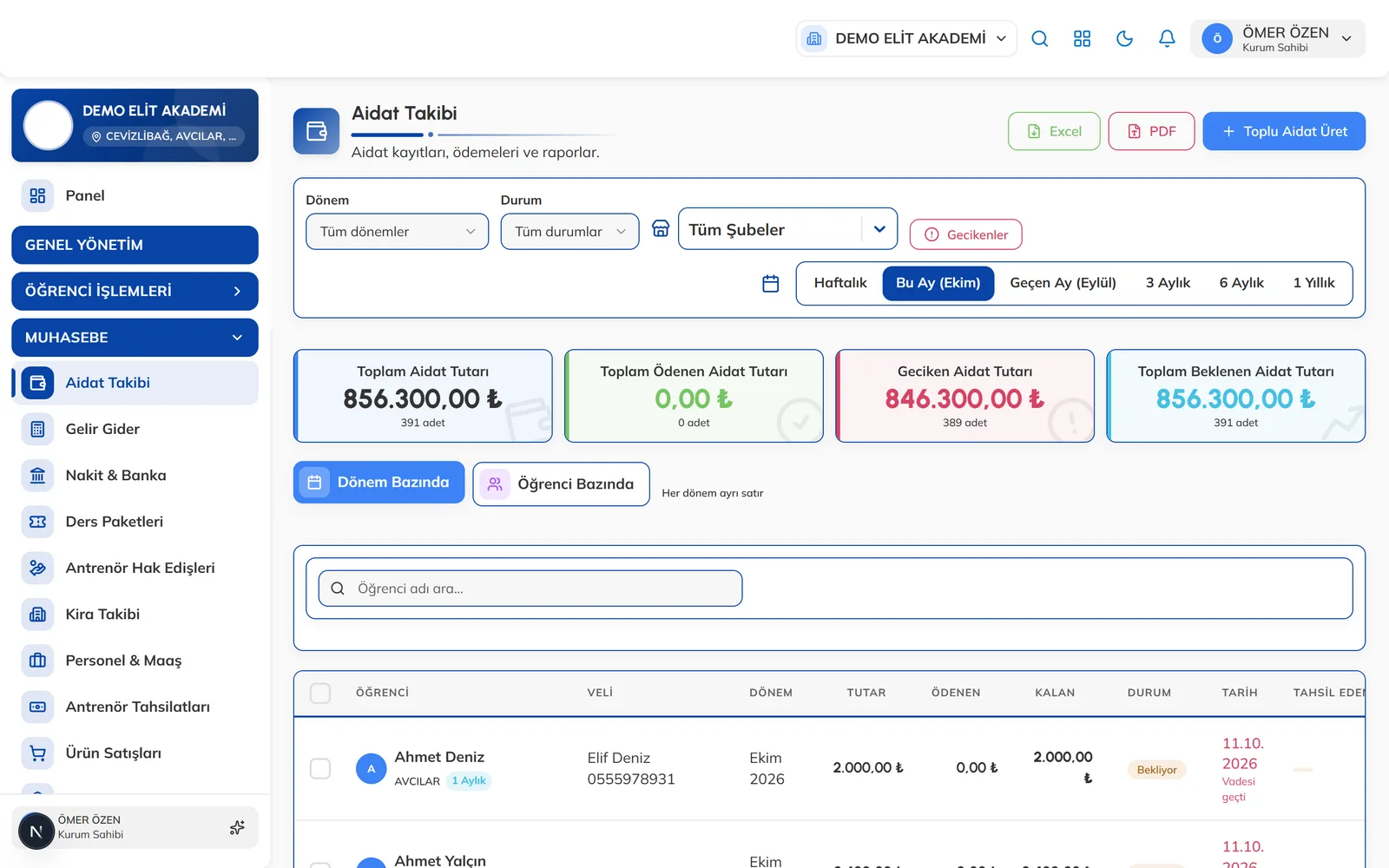
Aidat Takibi ekranı.
Sık sorulanlar
Sırayı değiştirirsem ne olur?
Bazı ekranlar bir önceki adımı gerektirir: şube olmadan branş, branş olmadan grup eklenemez; öğrenciyi gruba atamak için de grubun hazır olması gerekir. Önerilen sırayı izlemek en hızlı yoldur.
İlgili rehberler
Şube ekleme ve düzenleme
Yeni şube açın, adres ve telefon bilgilerini girin, mevcut şubeleri düzenleyin veya silin.
Branş tanımlama
Şubelerinize yüzme, futbol, basketbol gibi branşlar ekleyin; branş detayında grupları ve doluluğu izleyin.
Grup oluşturma: antrenör, kontenjan ve ders günleri
Branş altında grup açın; yaş grubu, kontenjan, grup tipi, antrenörler ve haftalık ders saatlerini tanımlayın.
Öğrenci ekleme
Yeni öğrenciyi şube, grup, veli ve ücretlendirme bilgileriyle tek formda kaydedin.
Aidat tahsilatı alma
Bir aidatın tamamını veya bir kısmını tahsil edin, ödeme yöntemini seçin ve makbuzu yazdırın.