Şube ekleme ve düzenleme
Yeni şube açın, adres ve telefon bilgilerini girin, mevcut şubeleri düzenleyin veya silin.
- 1
Şubeler sekmesini açın
Sol menüden Genel Yönetim sayfasını açın; Şubeler sekmesi varsayılan olarak seçili gelir. Listede şube adı, kurum ve telefon bilgisi görünür.
İpucuDüğmenin yanındaki rozet, abonelik paketinizde kullanılan ve toplam şube hakkını gösterir (ör. 3 / 5 şube).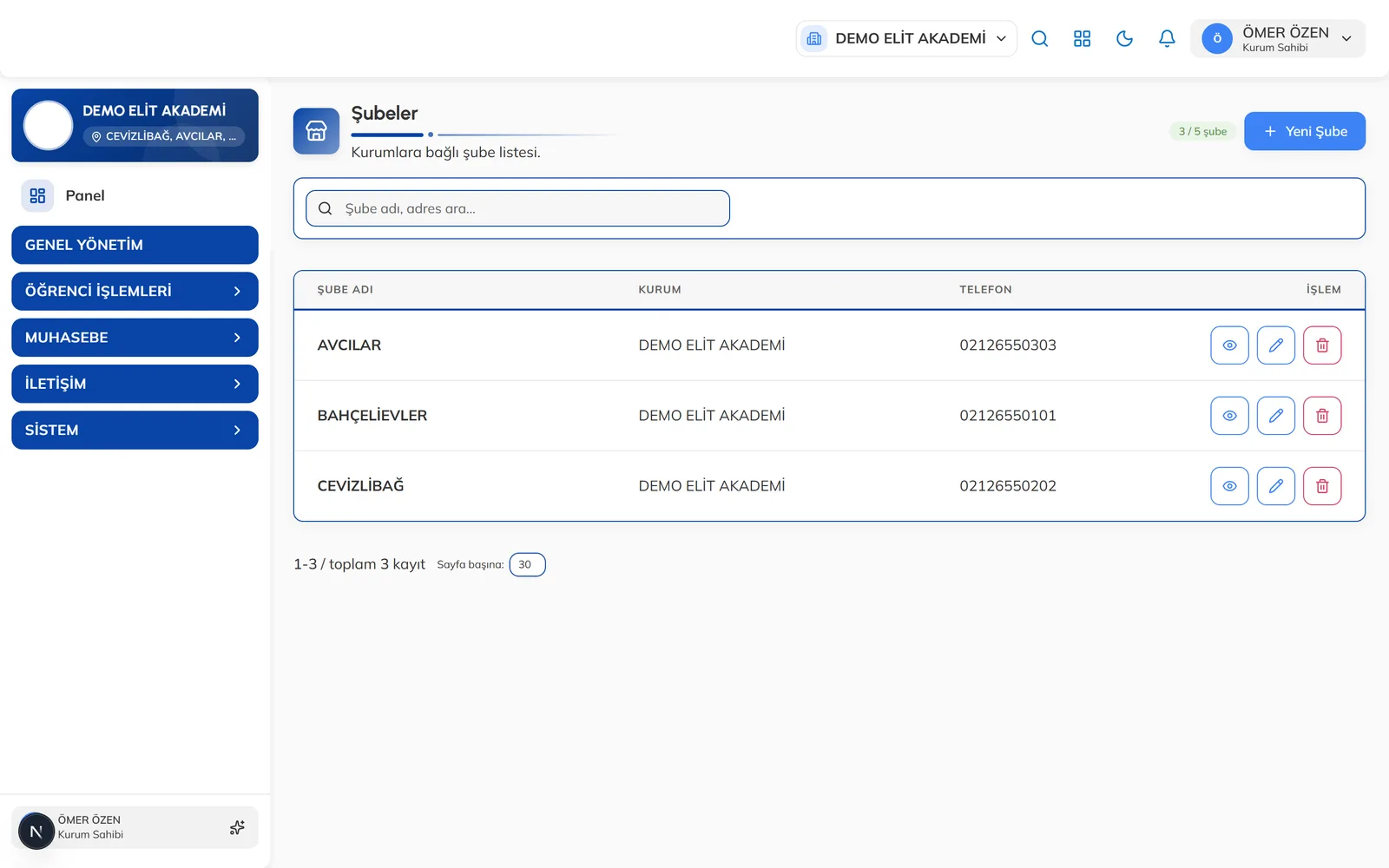
Şube listesi ve sağ üstte Yeni Şube düğmesi. - 2
Yeni şube ekleyin
Yeni Şube düğmesine tıklayın. Açılan pencerede Ad alanını doldurun; Adres ve Telefon bilgilerini de girin.
Sıra alanı, şubenin listelerde ve seçim kutularında hangi sırada görüneceğini belirler: küçük numara önce gelir, aynı numaralılar ada göre dizilir.
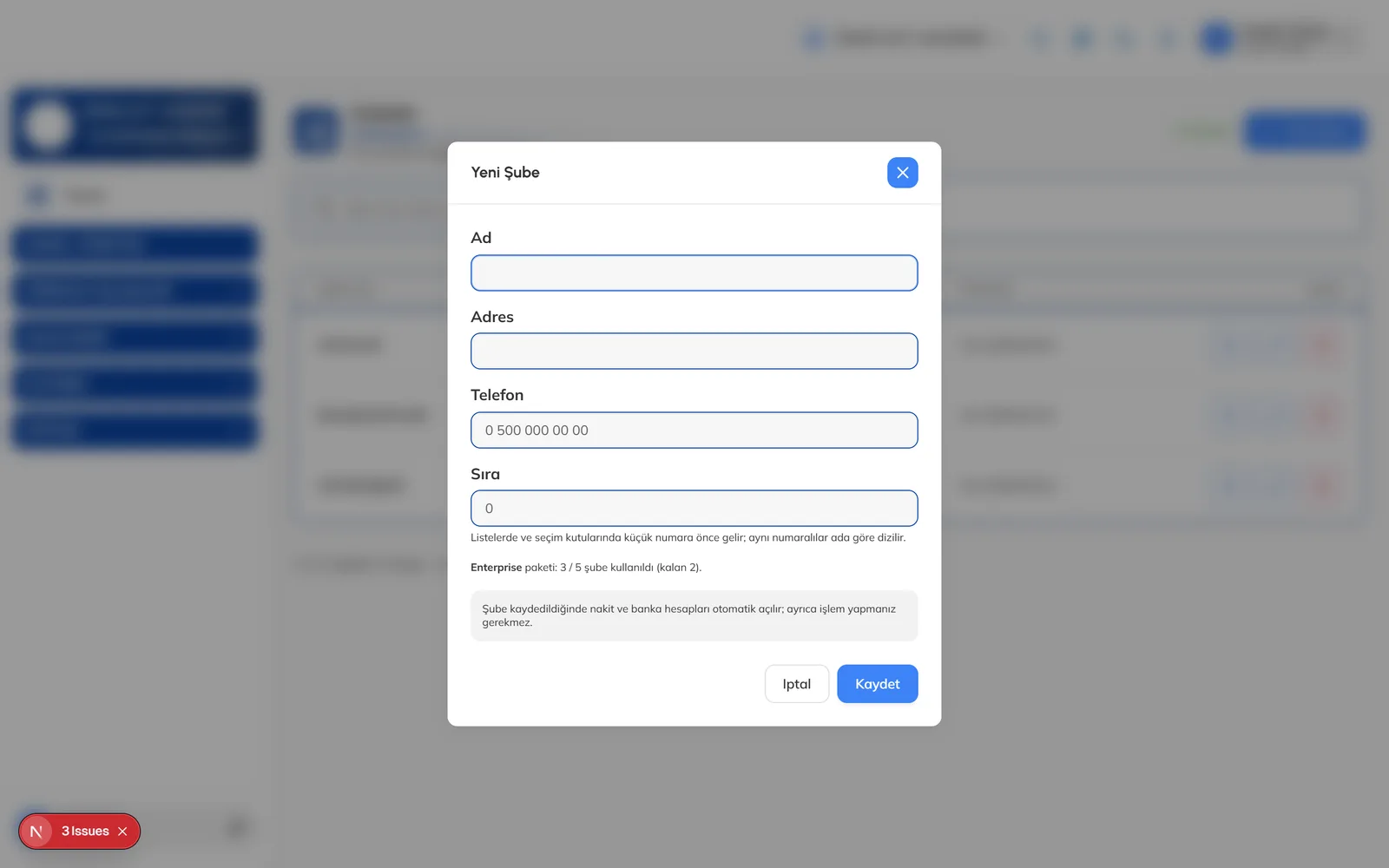
Yeni Şube penceresi: Ad, Adres, Telefon ve Sıra alanları. - 3
Kaydedin
Kaydet düğmesine tıklayın. Şube kaydedildiğinde o şubeye ait nakit ve banka hesapları otomatik açılır; muhasebe tarafında ayrıca işlem yapmanız gerekmez.
DikkatPaket şube limitiniz dolduysa Yeni Şube düğmesi pasif olur. Yeni şube için paketinizi yükseltmeniz gerekir. - 4
Şubeyi düzenleyin veya silin
Listede şubenin satırındaki kalem simgesine tıklayarak Şube Düzenle penceresini açın, bilgileri güncelleyip Kaydet deyin. Şubeyi kaldırmak için kırmızı çöp kutusu simgesine tıklayıp onaylayın.
DikkatSilme işlemi geri alınamaz. Öğrencisi, grubu veya muhasebe kaydı olan bir şubeyi silmeden önce kayıtları başka şubeye taşıyın.
Sık sorulanlar
Şubeyi mobil uygulamadan da ekleyebilir miyim?
Evet, yetkiniz varsa Personel uygulamasındaki yapılandırma ekranından da şube ekleyip düzenleyebilirsiniz.
İlgili rehberler
Şube detayı ve QR afiş basma
Şubenin öğrenci, grup ve gelir-gider özetini görün; kayıt, yoklama ve veli uygulaması karekodlarını A4 afiş olarak yazdırın.
Branş tanımlama
Şubelerinize yüzme, futbol, basketbol gibi branşlar ekleyin; branş detayında grupları ve doluluğu izleyin.
Genel Yönetim ekranı
Şubeler, branşlar, gruplar ve antrenörleri tek sayfada, sekmeler arasında geçerek yönetin.