Birden fazla kurum ve şube arasında geçiş
Üst bardaki kurum seçiciyle bağlı kurumlarınız arasında geçin, şube filtresiyle ekranları tek şubeye daraltın.
- 1
Kurum seçiciyi açın
Birden fazla kurumda hesabınız varsa üst barda kurumunuzun adı bir açılır düğme olarak görünür. Tıkladığınızda Kurumlarım listesi açılır; her satırda kurum adı ve o kurumdaki rolünüz yazar. Geçerli kurumun yanında onay işareti bulunur.
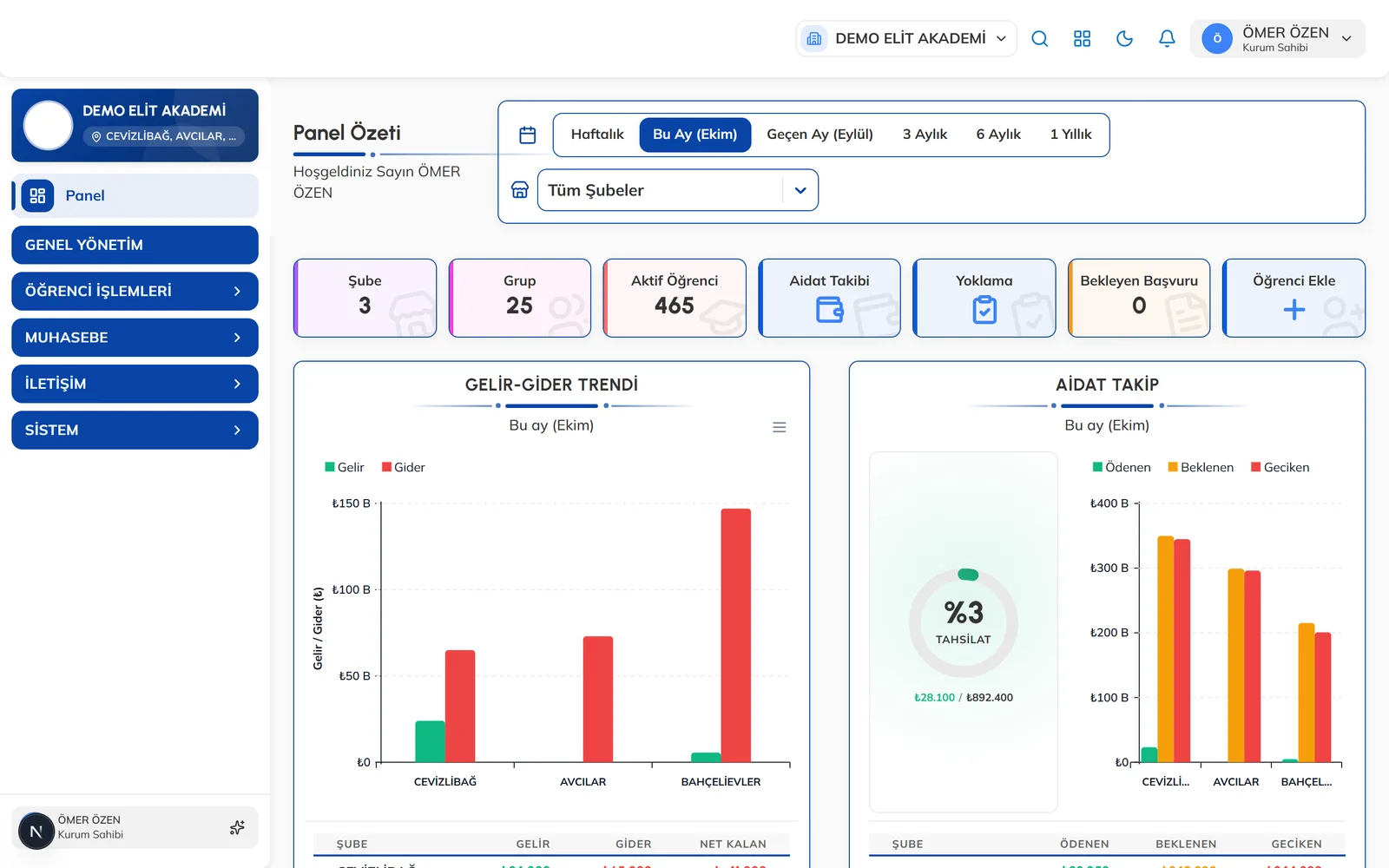
Üst barda arama simgesinin solunda, kurum adını gösteren kurum seçici. - 2
Başka bir kuruma geçin
Listeden geçmek istediğiniz kuruma tıklayın. Panel o kurumun verileriyle yeniden yüklenir ve sol menü o kurumdaki rolünüze göre güncellenir.
Hedef hesapta iki aşamalı doğrulama açıksa, doğrulama uygulamanızdaki 6 haneli kodu girip Geç düğmesine tıklayın.
- 3
Tüm kurumların toplamını görün
Grup sahibi hesaplarında listenin başında Tüm kurumlar seçeneği bulunur. Bu görünüm kurumlarınızın toplamını özetler; bu sırada menüde yalnızca Panel kalır. İşlem yapmak için listeden tek bir kurum seçin.
DikkatToplu görünümde kayıt eklenemez; yeni öğrenci veya branş eklemeden önce üst bardan kurumu seçin. - 4
Şubeye göre çalışın
Şube geçişi için ayrı bir düğme yoktur; liste ekranlarının üstündeki filtre çubuğundan şube seçersiniz. Panel sayfasında ise dönem şeridinin altındaki şube kutusundan Tüm Şubeler veya tek bir şube seçin.
Şube bazlı rollerde ekranlar zaten yalnızca bağlı olduğunuz şubenin verisini gösterir.
İpucuBirden fazla şubeniz varken yeni öğrenci eklemeden önce filtreden şube seçerseniz form o şubeyle açılır.
Sık sorulanlar
Kurum seçiciyi göremiyorum, neden?
Seçici yalnızca birbirine bağlanmış en az iki kurum hesabınız varsa görünür. Tek kurumlu hesaplarda gösterilmez.
Farklı kurumlardaki hesaplarımı nasıl birleştiririm?
Aynı kişiye ait farklı kurum hesaplarının bağlanması SporDesk yönetimi tarafından yapılır. Bağlama talebiniz için SporDesk destek ekibine başvurun.
İlgili rehberler
Panele ilk giriş, şifremi unuttum ve iki aşamalı doğrulama
Web panele e-posta ve şifrenizle giriş yapın, unuttuğunuz şifreyi sıfırlayın ve hesabınızı iki aşamalı doğrulamayla koruyun.
Panel ekranını tanıyın
Üst bar, sol menü grupları, Panel Özeti kartları ve dönem filtreleriyle panelde nerede ne olduğunu öğrenin.
Şube ekleme ve düzenleme
Yeni şube açın, adres ve telefon bilgilerini girin, mevcut şubeleri düzenleyin veya silin.