Branş tanımlama
Şubelerinize yüzme, futbol, basketbol gibi branşlar ekleyin; branş detayında grupları ve doluluğu izleyin.
- 1
Branşlar sekmesini açın
Genel Yönetim sayfasında Branşlar sekmesine geçin. Listede şube adı, branş adı ve açıklama görünür; üstteki filtreden şube seçerek listeyi daraltabilirsiniz.
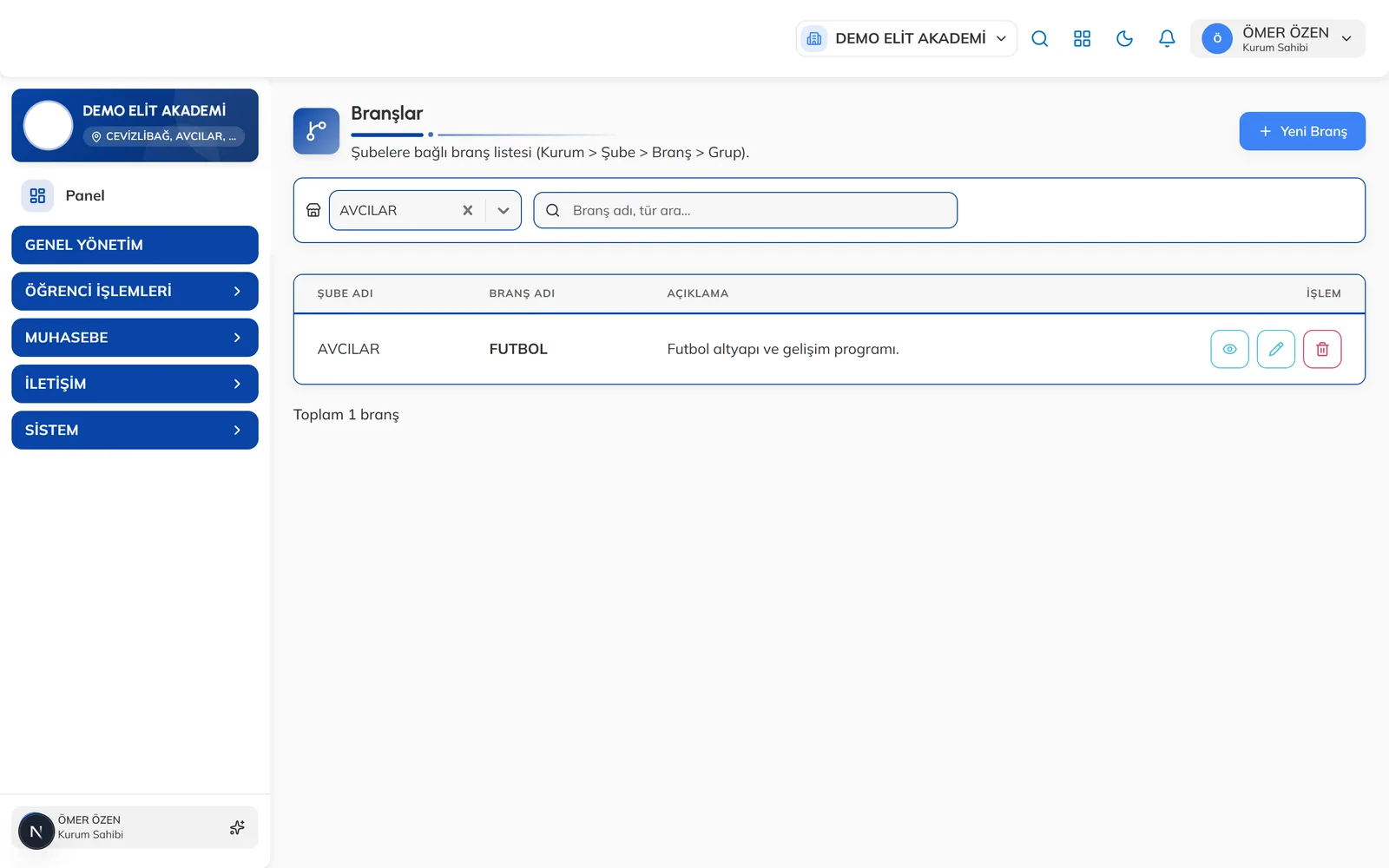
Branş listesi ve Yeni Branş düğmesi. - 2
Yeni branş ekleyin
Yeni Branş düğmesine tıklayın. Birden fazla şubeniz varsa pencerenin başındaki Şube kutusundan branşın ekleneceği şubeyi seçin. Branş Adı alanını doldurun; isterseniz Açıklama ve Sıra bilgisini girin, ardından Kaydet deyin.
DikkatBranş eklemek için önce en az bir şube tanımlı olmalıdır. - 3
Branş detayını inceleyin
Satırdaki Detay simgesine tıklayın. Üstte Grup, Öğrenci, Toplam Kontenjan ve Doluluk kutuları yer alır. Soldaki listeden bir grup seçtiğinizde o grubun antrenörleri ve öğrencileri sağda görünür.
- 4
Düzenleyin veya silin
Branş adını veya açıklamasını değiştirmek için kalem simgesini, kaldırmak için çöp kutusu simgesini kullanın.
İpucuŞube ve branş bazında farklı aidat tutarı tanımlayabilirsiniz; bu ayar Sistem › Kurum Ayarları ekranının Aidat sekmesindedir.
Sık sorulanlar
Aynı branşı iki şubede kullanacağım, iki kez mi eklemeliyim?
Evet. Branşlar şubeye bağlıdır; her şube için branşı ayrıca ekleyin.
İlgili rehberler
Grup oluşturma: antrenör, kontenjan ve ders günleri
Branş altında grup açın; yaş grubu, kontenjan, grup tipi, antrenörler ve haftalık ders saatlerini tanımlayın.
Şube ekleme ve düzenleme
Yeni şube açın, adres ve telefon bilgilerini girin, mevcut şubeleri düzenleyin veya silin.
Genel Yönetim ekranı
Şubeler, branşlar, gruplar ve antrenörleri tek sayfada, sekmeler arasında geçerek yönetin.