Panel ekranını tanıyın
Üst bar, sol menü grupları, Panel Özeti kartları ve dönem filtreleriyle panelde nerede ne olduğunu öğrenin.
- 1
Üst bar
Ekranın üst kısmında soldan sağa şu düğmeler bulunur:
- Kurum adı: Birden fazla kurumda hesabınız varsa kurumlar arasında geçiş yapar.
- Büyüteç: Modül arar. Klavyede
Ctrl+Kile de açılır; örneğin öğrenci, aidat veya yoklama yazıpEnterile ilgili ekrana gidin. - Kare ızgara simgesi: Hızlı İşlemler menüsüdür; Öğrenci Ekle, Başvuru / Aday Ekle, Grup Ekle, Duyuru Yayınla gibi sık işleri tek tıkla açar.
- Ay / güneş simgesi: Koyu ve açık mod arasında geçer.
- Zil: Bildirimler listesini açar; Tümü, Görevler, İşlem ve Sistem filtreleriyle süzebilirsiniz.
- Adınız: Profilim, Ayarlar & Tema ve Çıkış Yap seçeneklerini içerir.
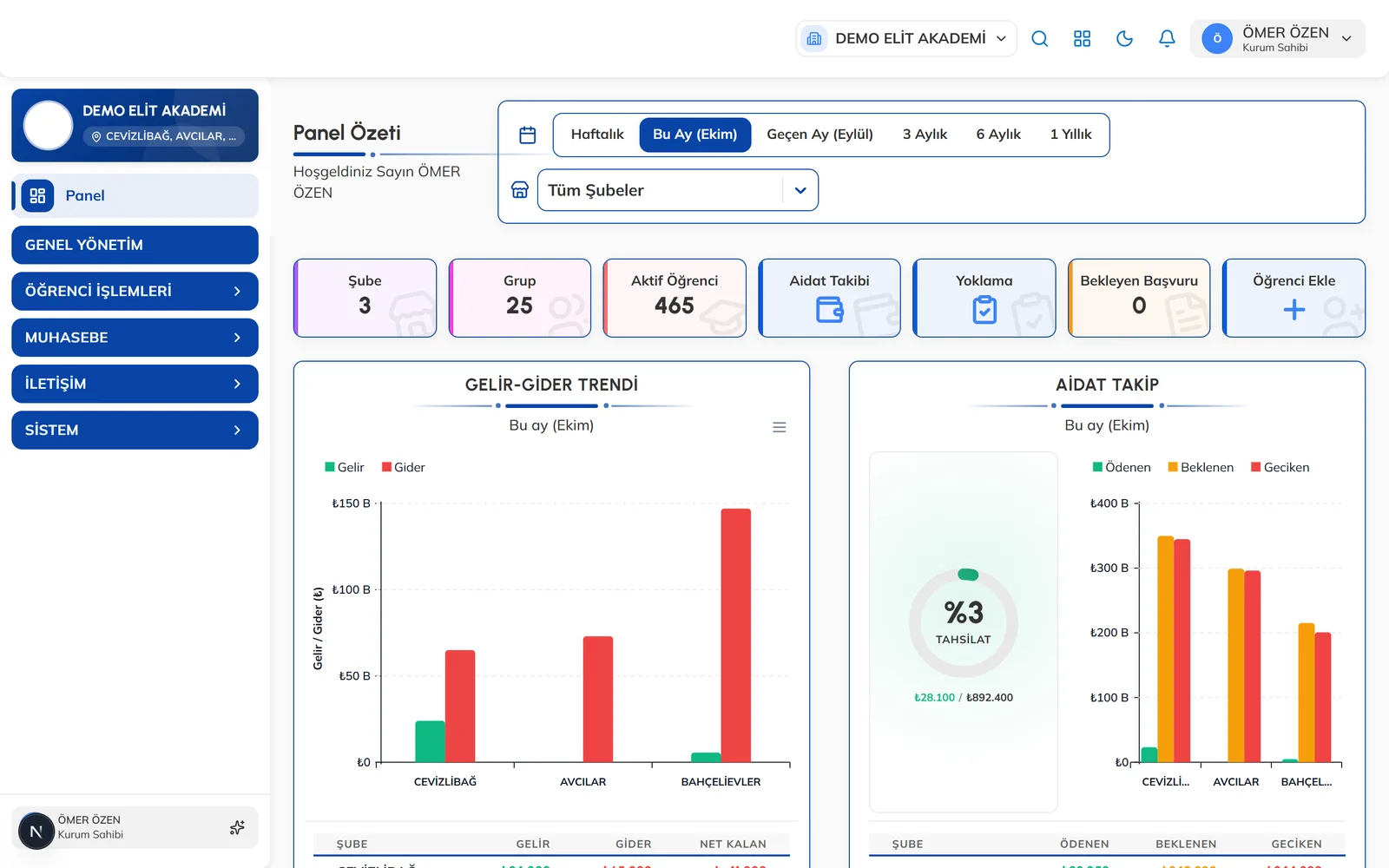
Üst barda kurum seçici, arama, hızlı işlemler, tema, bildirim ve kullanıcı menüsü. - 2
Sol menü grupları
Sol menü işleri gruplar halinde toplar: Panel, Genel Yönetim, Öğrenci İşlemleri, Muhasebe, İletişim ve Sistem. Bir grubun başlığına tıkladığınızda alt menüleri açılır, diğer gruplar kapanır.
Genel Yönetim tek bir bağlantıdır; tıklayınca şube, branş, grup ve antrenör sekmelerini içeren sayfa açılır. Hangi menüleri göreceğiniz rolünüze ve rol yetkilerine bağlıdır.
İpucuMobil cihazda veya dar ekranda sol menü gizlenir; sol üstteki menü simgesiyle açabilirsiniz. - 3
Panel Özeti kartları
Panel sayfasındaki üst kartlar kurumunuzun anlık durumunu gösterir ve tıklandığında ilgili ekrana götürür. Kurum sahibi hesabında kartlar Şube, Grup, Aktif Öğrenci, Aidat Takibi, Yoklama, Bekleyen Başvuru ve Öğrenci Ekle şeklindedir.
Altta gelir-gider trendi, aidat takibi, grup doluluğu ve yoklama grafikleri yer alır. Muhasebe, koordinatör ve şube rollerinde kart seti rolün işine göre değişir.
- 4
Dönem ve şube filtresi
Panel Özeti'nin üstündeki şeritten dönem seçin: Haftalık, Bu Ay, Geçen Ay, 3 Aylık, 6 Aylık veya 1 Yıllık. Belirli bir aralık için şeridin başındaki takvim simgesine tıklayıp Özel Tarih Aralığı penceresinde başlangıç ve bitiş tarihini girin.
Alttaki şube kutusundan Tüm Şubeler veya tek bir şube seçerek grafikleri daraltabilirsiniz.
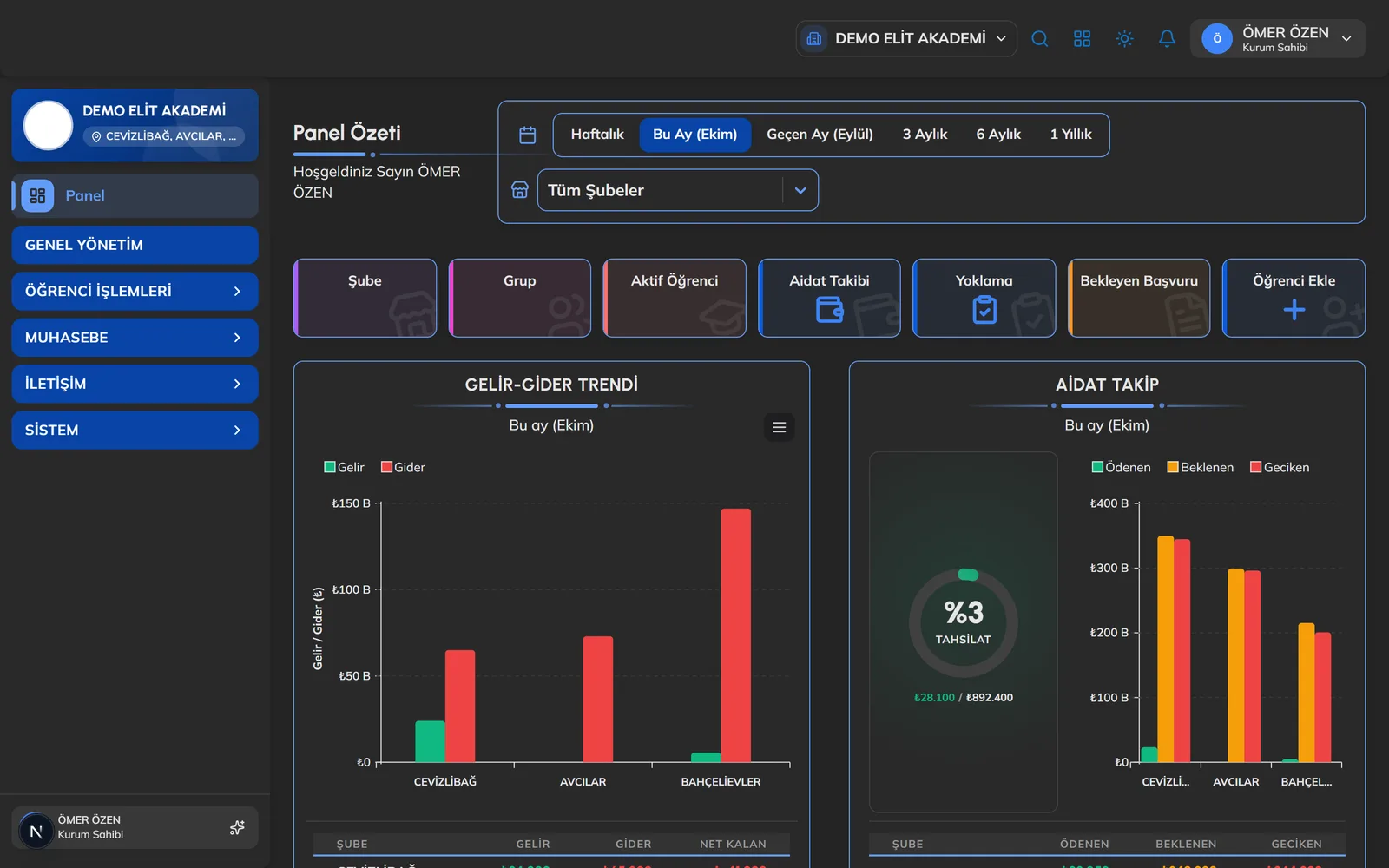
Dönem şeridi ve şube seçicisiyle Panel Özeti (koyu tema). - 5
Tanıtım turunu başlatın
Kurum sahibi ve şube müdürü hesaplarında sol menünün altında bir tanıtım turu simgesi bulunur. Tura başladığınızda panel sizi kurulum sırasına göre ekranlar arasında gezdirir; istediğiniz an Atla diyerek çıkabilirsiniz.
Sık sorulanlar
Liste ekranlarındaki filtre çubuğu ne işe yarar?
Öğrenci, aidat gibi liste ekranlarının üstündeki çubuktan şube, branş, grup seçip arama yaparsınız. Seçtiğiniz filtre listeyi, ekrandaki toplamları ve Excel/PDF çıktısını birlikte belirler.
İlgili rehberler
Panele ilk giriş, şifremi unuttum ve iki aşamalı doğrulama
Web panele e-posta ve şifrenizle giriş yapın, unuttuğunuz şifreyi sıfırlayın ve hesabınızı iki aşamalı doğrulamayla koruyun.
İlk kurulum yol haritası
Kurum ayarları ve markadan başlayıp şube, branş, grup, antrenör, öğrenci ve aidata uzanan doğru kurulum sırasını adım adım izleyin.
Genel Yönetim ekranı
Şubeler, branşlar, gruplar ve antrenörleri tek sayfada, sekmeler arasında geçerek yönetin.
Koyu tema, renk paleti ve dil ayarları
Paneli koyu veya açık modda kullanın, renk paletini ve menü görünümünü değiştirin; mobil uygulamalarda dili seçin.