Şube detayı ve QR afiş basma
Şubenin öğrenci, grup ve gelir-gider özetini görün; kayıt, yoklama ve veli uygulaması karekodlarını A4 afiş olarak yazdırın.
- 1
Şube detayını açın
Genel Yönetim › Şubeler listesinde şubenin satırındaki göz simgesine (Detay ve İstatistikler) tıklayın. Üst kartta şube adı, durumu (Aktif / Pasif), adresi ve telefonu görünür.
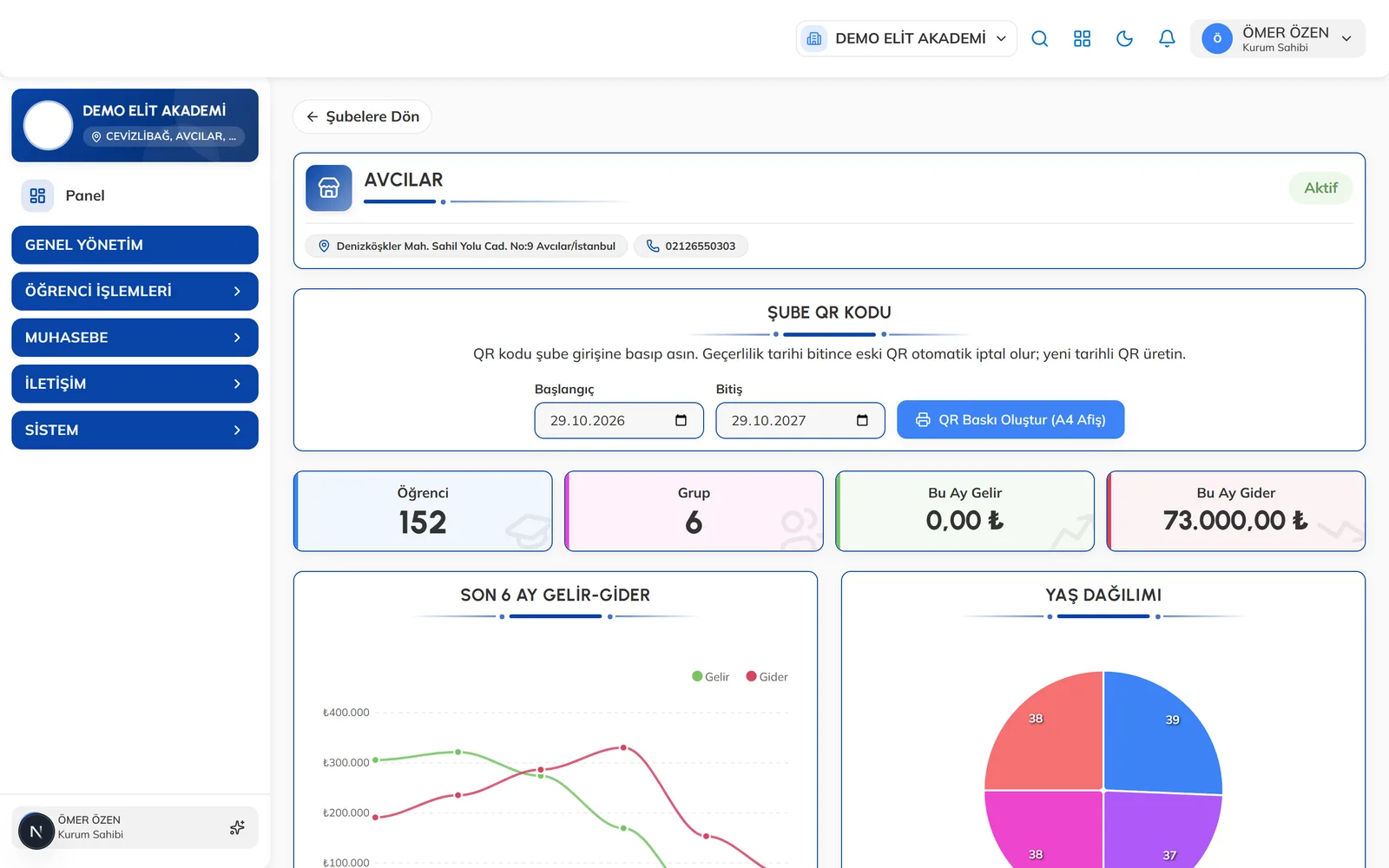
Şube detay sayfası: QR kodu kartı ve özet kutuları. - 2
Özet bilgileri inceleyin
Öğrenci, Grup, Bu Ay Gelir ve Bu Ay Gider kutuları şubenin anlık durumunu verir. Altındaki grafiklerde son aylar, yaş dağılımı, aidat durumu ve grup doluluğu yer alır. Bekleyen aidat varsa sayısı ve tutarı uyarı şeridinde gösterilir; Şubenin Grupları bölümünde her grubun doluluğu yazar.
- 3
QR geçerlilik tarihlerini seçin
Şube QR Kodu kartında Başlangıç ve Bitiş tarihlerini belirleyin. Geçerlilik tarihi bitince eski QR otomatik iptal olur; yeni dönem için yeni tarihli QR üretmeniz gerekir.
DikkatBitiş tarihi başlangıçtan önce olamaz; bu durumda baskı düğmesi pasif kalır. - 4
A4 afişi oluşturun ve yazdırın
QR Baskı Oluştur (A4 Afiş) düğmesine tıklayın. Açılan pencerede Afiş Türü seçin:
- Kayıt QR: Velinin telefonundan doldurduğu online kayıt formu
- Yoklama QR: Veli, personel ve antrenörün ortak kullandığı günlük yoklama karekodu
- Veli — iPhone & Android: Veli uygulamasının iPhone ve Android indirme karekodları
Önizlemeyi kontrol edip yazdırın ve şube girişine asın.
İpucuAfişlerde kurum logonuz kullanılır; logo yüklemediyseniz önce Sistem › Kurum Markası ekranını tamamlayın.
Sık sorulanlar
Tek yoklama karekodu hem öğrenci hem personel için mi?
Evet. Aynı karekod, hangi uygulamadan okutulduğuna göre öğrenci veya personel yoklaması olarak işlenir.
Kayıt QR'ı ile gelen başvurular nereye düşer?
Öğrenci İşlemleri › Başvurular ekranındaki Bekleyen Adaylar sekmesine düşer.
İlgili rehberler
Şube ekleme ve düzenleme
Yeni şube açın, adres ve telefon bilgilerini girin, mevcut şubeleri düzenleyin veya silin.
Online başvuru formunu düzenleme
QR kod ve web sitesinden gelen aday başvuru formunu kurumunuza göre uyarlayın: alanları gizleyin, zorunlu yapın, kendi sorularınızı ekleyin.
Başvuruları takip etme ve kayda dönüştürme
Online formdan veya elle eklenen adayları Aday Takip ekranında izleyin, görüşme notu girin ve tek adımda öğrenci kaydı oluşturun.
Yoklama alma
Grup ve tarih seçin, öğrencileri Geldi, Gelmedi, İzinli veya Misafir olarak işaretleyip yoklamayı kaydedin.