Yoklama alma
Grup ve tarih seçin, öğrencileri Geldi, Gelmedi, İzinli veya Misafir olarak işaretleyip yoklamayı kaydedin.
- 1
Yoklama ekranını açın
Sol menüden Öğrenci İşlemleri › Yoklama sayfasını açın. Antrenörseniz menünüzde aynı ekran Antrenör Paneli › Yoklama Al adıyla görünür.
Panel ana sayfasındaki Hızlı Erişim bölümünde yer alan Yoklama kartı da sizi aynı ekrana götürür.
- 2
Şube, branş ve grubu seçin
Üstteki filtreden şubeyi, branşı ve grubu seçin. Antrenörler yalnızca kendi gruplarını görür ve Grup listesinden seçim yapar.
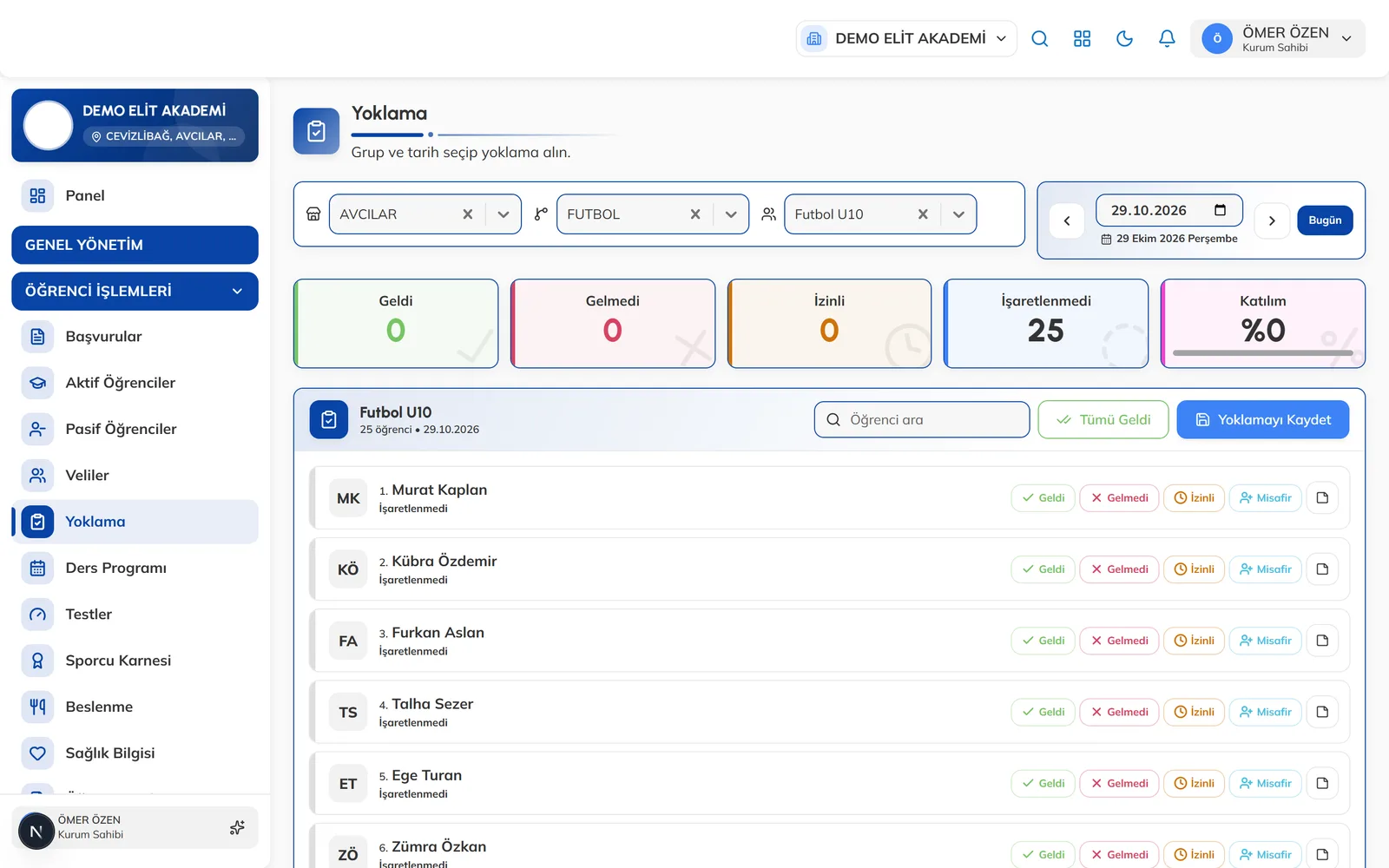
Grup seçildiğinde öğrenciler alt alta kartlar hâlinde listelenir.
Yoklama ekranı: filtre, tarih kartı, sayaçlar ve öğrenci listesi - 3
Tarihi kontrol edin
Sağdaki tarih kartı varsayılan olarak bugünü gösterir. Geçmiş bir günün yoklamasını almak veya düzeltmek için ok düğmeleriyle gün değiştirin ya da tarihi takvimden seçin. Bugüne dönmek için Bugün düğmesine tıklayın.
- 4
Öğrencileri işaretleyin
Her öğrencinin satırındaki Geldi, Gelmedi, İzinli veya Misafir düğmelerinden birine tıklayın. Grubun tamamı derse geldiyse Tümü Geldi düğmesiyle hepsini tek seferde işaretleyip yalnızca gelmeyenleri değiştirin.
Satırın sonundaki not simgesiyle öğrenciye kısa bir açıklama ekleyebilirsiniz (ör. geç geldi, sakatlık). Üstteki sayaçlar ve katılım yüzdesi siz işaretledikçe güncellenir.
İpucuKalabalık gruplarda Öğrenci ara kutusuna adın birkaç harfini yazarak öğrenciyi hızla bulabilirsiniz. - 5
Yoklamayı kaydedin
İşaretlemeyi bitirince Yoklamayı Kaydet düğmesine tıklayın. Kaydedilmemiş değişiklik varken ekranın altında Kaydedilmemiş yoklama var çubuğu belirir; buradaki Kaydet ile kaydedebilir, Vazgeç ile son kayıtlı hâle dönebilirsiniz.
DikkatKaydetmeden sayfadan ayrılırsanız işaretlemeleriniz kaybolur.
Sık sorulanlar
Yoklamayı sonradan düzeltebilir miyim?
Evet. Aynı grubu ve tarihi seçip durumları değiştirin, ardından Yoklamayı Kaydet düğmesine yeniden tıklayın.
Grup seçtim ama liste boş geliyor.
Ekranda Bu gruba öğrenci atanmamış yazıyorsa gruba henüz öğrenci eklenmemiştir. Öğrencileri gruba atadıktan sonra yoklama alabilirsiniz.
Yoklamayı telefondan alabilir miyim?
Evet. Antrenörler SporDesk Antrenör, şube personeli SporDesk Personel uygulamasındaki yoklama ekranından aynı işlemi yapabilir.
İlgili rehberler
QR kod ile öğrenci yoklaması
Şube girişine asılan QR kodu veli okutur, çocuk o günkü dersine otomatik olarak Geldi işaretlenir.
Haftalık ders programı oluşturma
Grupların haftalık ders gün ve saatlerini panoya ekleyin, salon çakışmalarını görün ve tüm programı Excel'e aktarın.
Öğrenci ekleme
Yeni öğrenciyi şube, grup, veli ve ücretlendirme bilgileriyle tek formda kaydedin.