Kullanıcı yönetimi
Yönetici, antrenör, veli ve öğrenci hesaplarını listeleyin; hesap düzenleyin, şube atamalarını değiştirin ve hesap silme taleplerini yanıtlayın.
- 1
Kullanıcıları listeleyin
Sistem › Kullanıcılar sayfasını açın. Hesaplar Yöneticiler, Antrenörler, Veliler ve Öğrenciler sekmelerinde listelenir. Arama kutusuna ad, e-posta veya kullanıcı adı yazarak hesabı bulun.
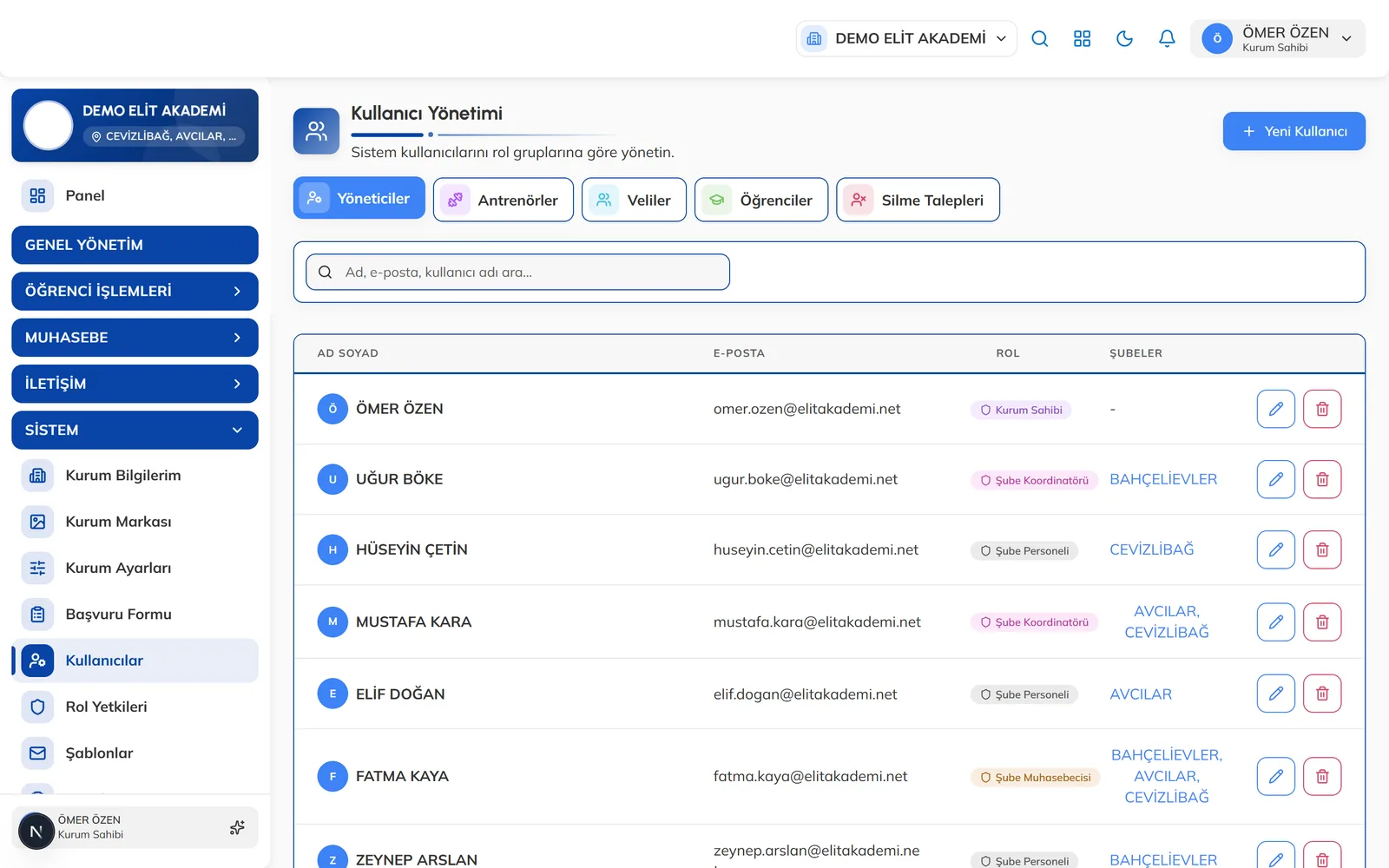
Kullanıcı Yönetimi ekranı - 2
Hesabı düzenleyin
Kullanıcının satırındaki düzenle düğmesiyle Kullanıcı Düzenle penceresini açın. Ad soyad, profil fotoğrafı, rol ve şube bilgilerini güncelleyip Kaydet düğmesine tıklayın.
- 3
Şube atamalarını değiştirin
Şube seviyesindeki rollerde satırdaki şube düğmesiyle kişinin çalıştığı şubeleri güncelleyin. Kişi yalnızca atandığı şubelerin verisini görür.
- 4
Silme taleplerini yanıtlayın
Kullanıcıların uygulamadan gönderdiği hesap silme talepleri Silme Talepleri sekmesinde listelenir. Talebi onaylayabilir veya gerekçe yazarak reddedebilirsiniz.
DikkatOnaylanan talepte kişisel veriler temizlenir ve giriş kapatılır. Bu işlem geri alınamaz.
Sık sorulanlar
Kullanıcı iki aşamalı doğrulama cihazını kaybetti.
İki aşamalı doğrulamayı kaldırma işlemi SporDesk platform yöneticisi tarafından yapılır. Destek ekibiyle iletişime geçin; doğrulama kaldırıldıktan sonra kullanıcı ayarlarından yeniden kurabilir.
Veli hesabını buradan mı açarım?
Veli hesapları genellikle öğrenci kaydı sırasında oluşur. Veli ayrıntıları için satırdaki Veli detayı düğmesini kullanın.
İlgili rehberler
Antrenör ve personel ekleme
Antrenör ve personel için giriş hesabı açın, rolünü ve şubesini belirleyin; maaş takibi için personel kaydını tamamlayın.
Roller ve yetkiler
Kurumunuza özel roller oluşturun ve her rol tipinin modül bazında görüntüleme, ekleme, düzenleme ve silme yetkilerini belirleyin.
Öğrenci ekleme
Yeni öğrenciyi şube, grup, veli ve ücretlendirme bilgileriyle tek formda kaydedin.