Antrenör ve personel ekleme
Antrenör ve personel için giriş hesabı açın, rolünü ve şubesini belirleyin; maaş takibi için personel kaydını tamamlayın.
- 1
Kullanıcılar sayfasını açın
Sistem › Kullanıcılar sayfasını açın. Antrenör eklemek için Antrenörler, idari personel eklemek için Yöneticiler sekmesini seçin.
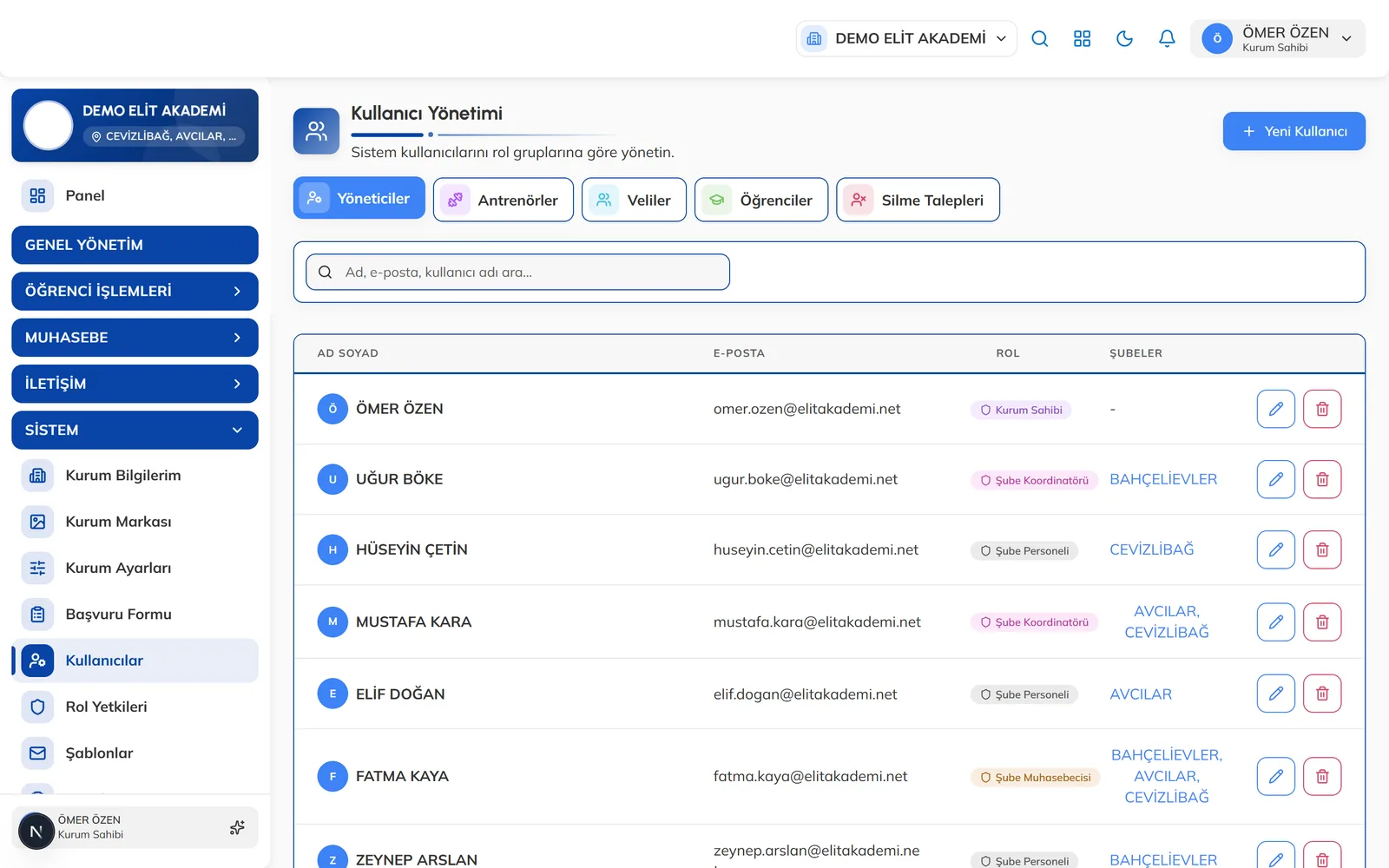
Kullanıcı Yönetimi ekranı - 2
Yeni kullanıcı oluşturun
Yeni Kullanıcı düğmesine tıklayın. Ad Soyad, Kullanıcı Adı, E-posta ve Şifre alanlarını doldurun. Rol Tipi olarak antrenör sekmesinde Antrenör veya Stajyer Antrenör, yöneticiler sekmesinde uygun idari rolü seçin.
İpucuKişi başka bir SporDesk kurumunda da çalışıyorsa TC Kimlik No alanını doldurun; hesaplar bu bilgiyle eşleştirilir. - 3
Rol ve şube atayın
Kuruma Özel Rol listesinden rolü seçin (ör. Baş Antrenör). Şube seviyesindeki roller için Şube Atamaları bölümünde kişinin çalışacağı bir veya birden fazla şubeyi işaretleyin ve Kaydet düğmesine tıklayın.
DikkatRol listesi boşsa önce Sistem › Rol Yetkileri sayfasından o rol tipi için bir kurum rolü oluşturun. - 4
Antrenörü gruplara atayın
Antrenör hesabı açıldıktan sonra Genel Yönetim sayfasındaki Antrenörler sekmesinde listelenir. Antrenörün yoklama ve gelişim ekranlarında öğrencilerini görebilmesi için ilgili gruplara antrenör olarak atanması gerekir.
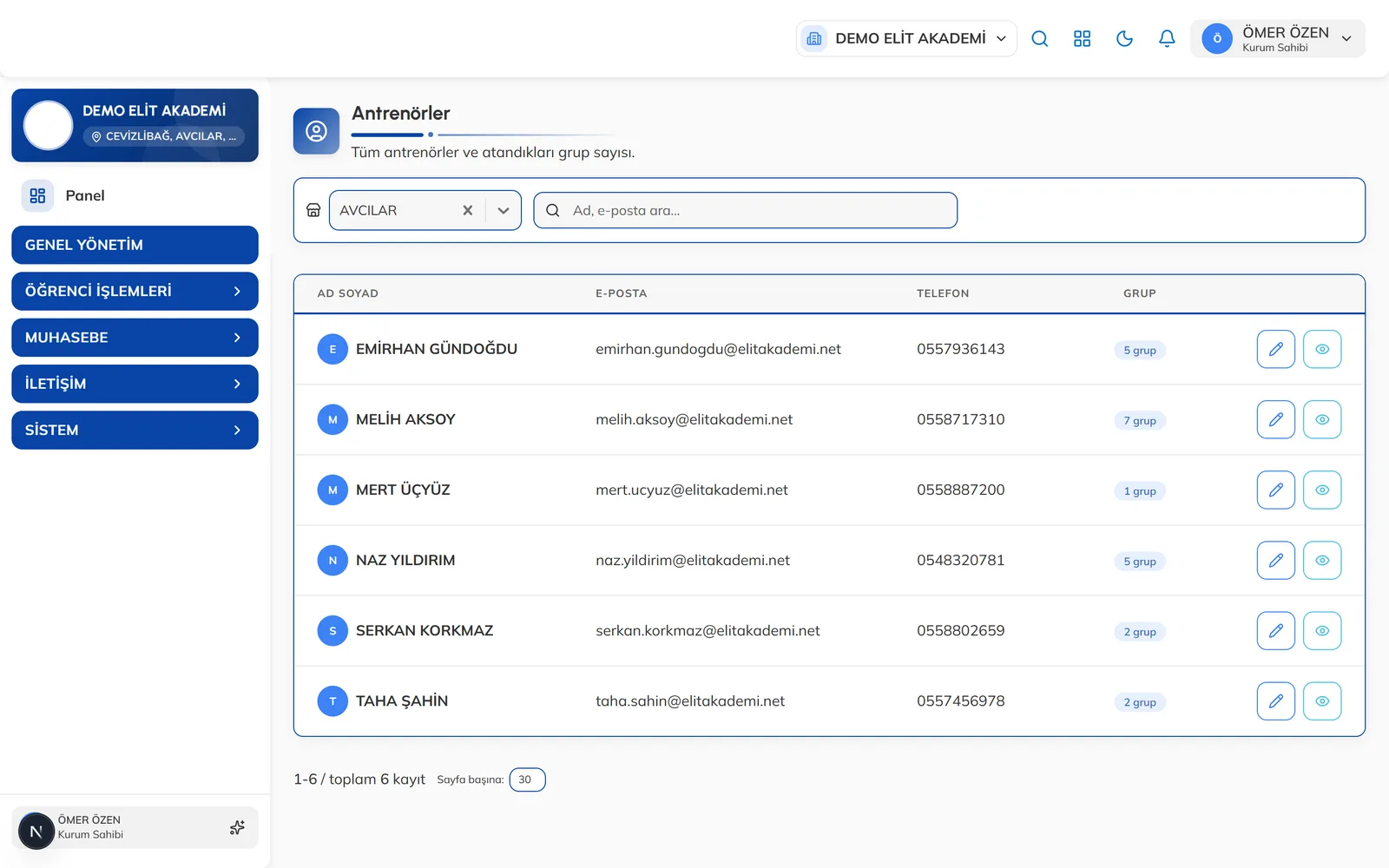
Antrenörler listesi - 5
Personel kaydını tamamlayın
Maaş ve izin takibi için Muhasebe › Personel & Maaş sayfasını açın. Kullanıcı yönetiminden eklediğiniz kişileri listeye almak için Kullanıcıları Eşitle düğmesine tıklayın ya da Yeni Personel ile kayıt oluşturun.
Personel formunda Kişisel Bilgiler, Çalışma Bilgileri (İşe Başlama Tarihi, Maaş, IBAN) ve Hesap ve Yetki bölümündeki Kullanıcı Rolü alanlarını doldurun.
DikkatPersonel formunda şifreyi boş bırakırsanız sistem varsayılan bir şifre atar. Güvenliğiniz için kişiye özel bir şifre belirleyin.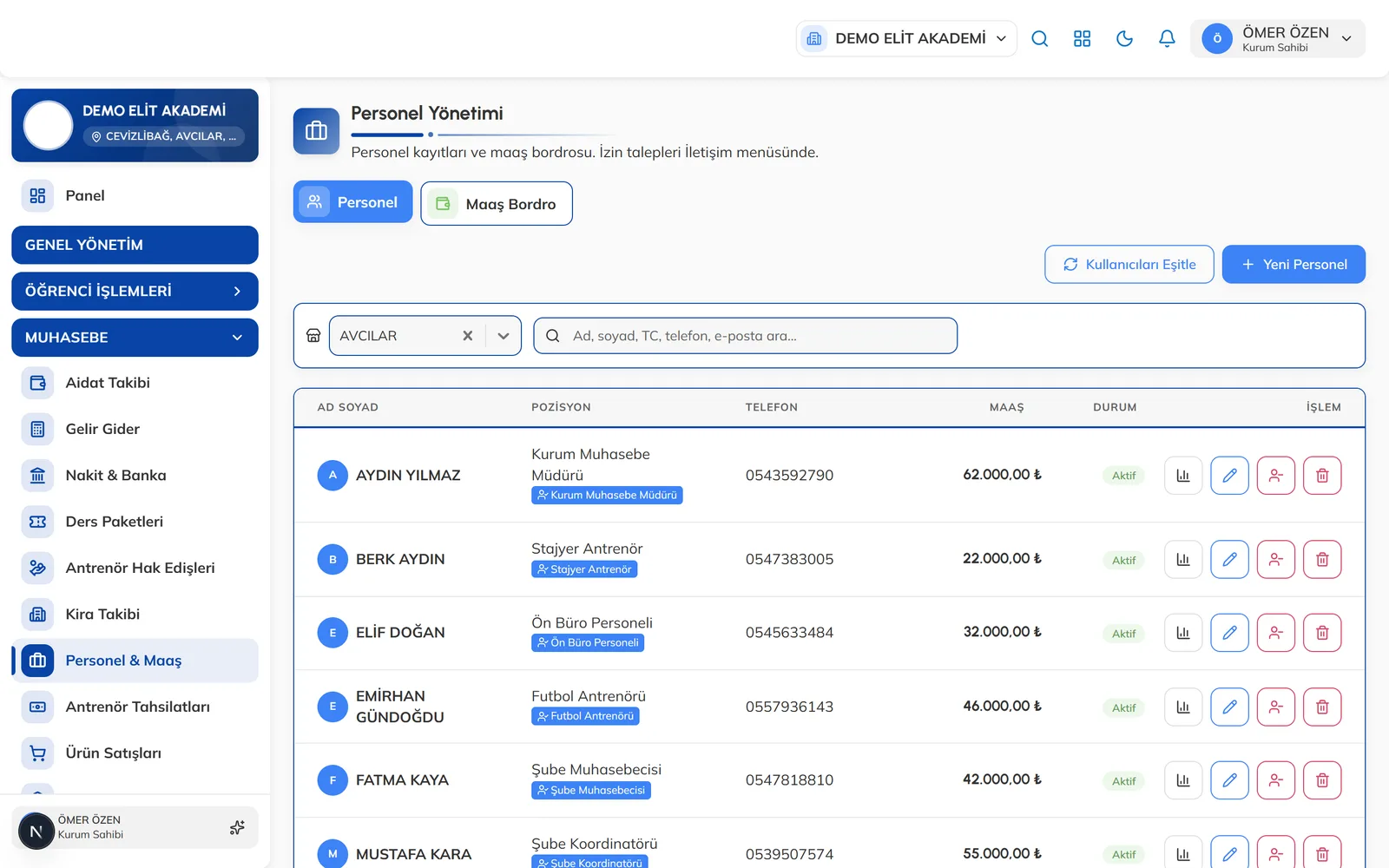
Personel Yönetimi ekranı
Sık sorulanlar
Antrenörün e-posta adresini değiştirebilir miyim?
Antrenör düzenleme penceresinde e-posta alanı değiştirilemez. Ad soyad ve profil fotoğrafı güncellenebilir.
İşten ayrılan personeli nasıl kaydederim?
Personel düzenleme penceresindeki İşten Çıkış (opsiyonel) bölümüne çıkış tarihini ve sebebini girin.
İlgili rehberler
Kullanıcı yönetimi
Yönetici, antrenör, veli ve öğrenci hesaplarını listeleyin; hesap düzenleyin, şube atamalarını değiştirin ve hesap silme taleplerini yanıtlayın.
Roller ve yetkiler
Kurumunuza özel roller oluşturun ve her rol tipinin modül bazında görüntüleme, ekleme, düzenleme ve silme yetkilerini belirleyin.
İzin talebi oluşturma ve onaylama
Personel ve antrenörler izin talebini panelden gönderir; yönetici bekleyen talepleri onaylar veya reddeder.