Sahada yoklama alma
Grubu ve günü seçin, her öğrenciyi Geldi, Gelmedi veya İzinli olarak işaretleyip yoklamayı kaydedin.
- 1
Yoklama ekranını açın
Panel Özeti'nde Yoklama Al kutusuna, yan menüde Yoklama Al satırına ya da grup detayındaki Yoklama Al düğmesine dokunun.
- 2
Grubu ve tarihi seçin
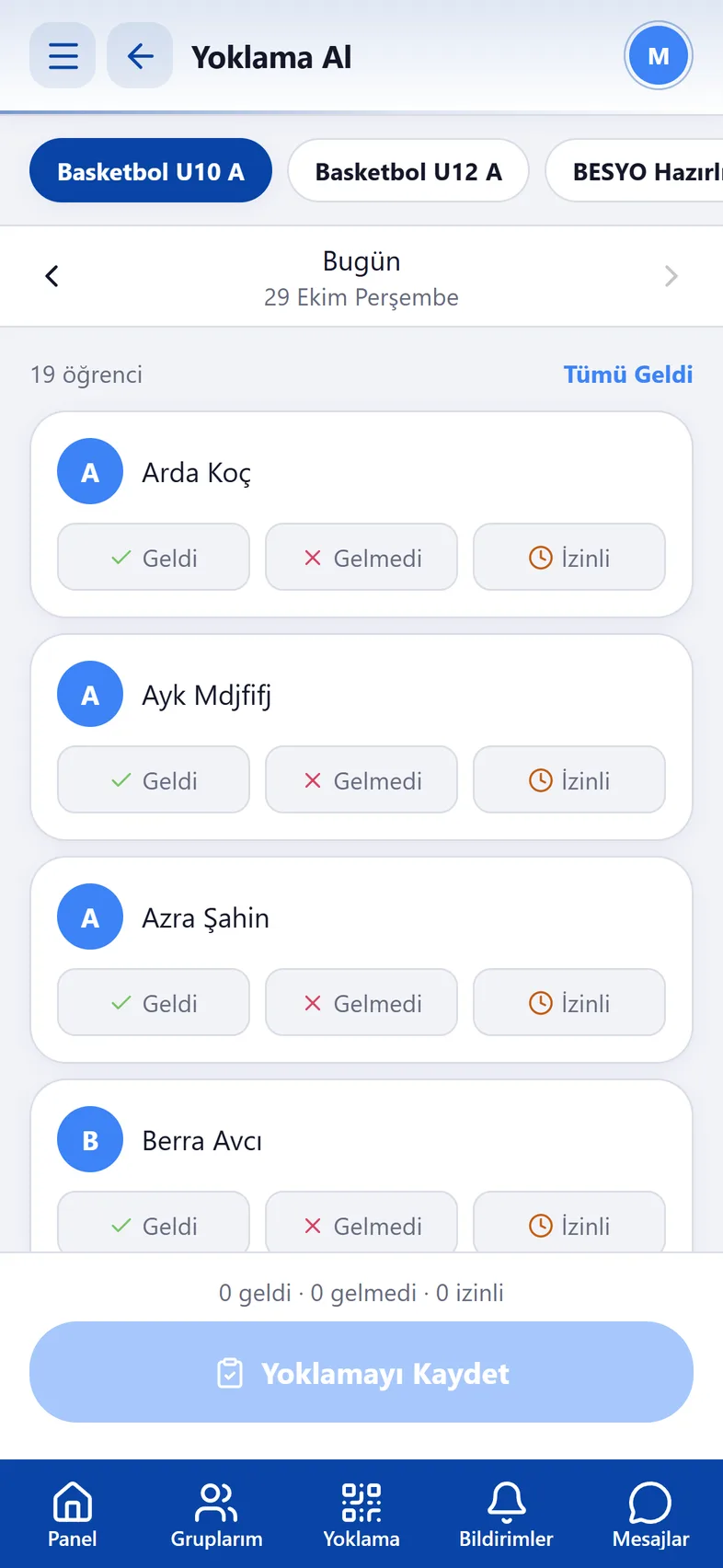
Üstteki grup çiplerinden yoklama alacağınız gruba dokunun. Tarih şeridindeki oklarla önceki günlere geçebilirsiniz; varsayılan Bugün'dür.
Yoklama Al ekranı - 3
Öğrencileri işaretleyin
Her öğrencinin altındaki Geldi, Gelmedi veya İzinli düğmesine dokunun. Herkes geldiyse sağ üstteki Tümü Geldi ile hepsini tek seferde işaretleyin.
Altta anlık özet görünür (ör. 18 geldi · 1 gelmedi · 0 izinli). Seanslı öğrencilerde kalan seans sayısı, yer ayırtanlarda Rezerveli rozeti görünür.
- 4
Yoklamayı kaydedin
Yoklamayı Kaydet düğmesine dokunun. Yoklama kaydedildi. mesajından sonra grup başlığında Kaydedildi rozeti görünür.
İpucuİşaretlemediğiniz öğrenciler kayıt sırasında Geldi olarak gönderilir; kaydetmeden önce listeyi kontrol edin.DikkatKaydetmeden başka gruba ya da güne geçerseniz Kaydedilmemiş değişiklikler var uyarısı çıkar; Vazgeç ve geç derseniz işaretledikleriniz kaybolur.
Sık sorulanlar
"Yoklama kısmen kaydedildi" uyarısı aldım.
Ders paketiyle gelen ve seansı bitmiş öğrencilerin yoklaması kaydedilmez. Uyarıda bu öğrencilerin adları listelenir; yeni paket alındıktan sonra yoklamalarını tekrar kaydedebilirsiniz.
Öğrenciler QR ile kendi yoklamasını verebilir mi?
Evet. Veli (veya öğrenci) Veli uygulamasındaki Yoklama sekmesinden kurumun QR kodunu okutarak derse girişini kaydedebilir. Antrenör uygulamasındaki QR ekranı ise sizin mesai giriş-çıkışınız içindir.
İlgili rehberler
Yoklama alma
Grup ve tarih seçin, öğrencileri Geldi, Gelmedi, İzinli veya Misafir olarak işaretleyip yoklamayı kaydedin.
Devam takibi ve QR ile derse giriş
Çocuğunuzun yoklama geçmişini ve katılım oranını görün; kurumdaki QR kodu okutarak derse girişini kaydedin.
Gruplarım ve öğrencilerim
Atandığınız grupları, grup öğrencilerini ve ders programını görün; öğrenci detayında veli, aidat, sağlık ve evrak bilgilerine ulaşın.