Antrenör uygulamasına giriş ve Panel Özeti
Antrenör uygulamasını kurun, giriş yapın; Panel Özeti'ndeki hızlı işlemleri, alt menüyü ve yan menüyü tanıyın.
- 1
Uygulamayı indirip giriş yapın
Telefonunuzun uygulama mağazasında SporDesk Antrenör diye aratın ya da spordesk.com/mobil-uygulamalar sayfasındaki bağlantıdan uygulamayı yükleyin (telefonda Antrenör - SporDesk adıyla görünür).
ANTRENÖR GİRİŞİ ekranında kurumunuzun verdiği E-posta ve Şifre ile Giriş Yap düğmesine dokunun.
İpucuŞifrenizi unuttuysanız e-posta adresinizi yazıp Şifremi unuttum bağlantısına dokunun.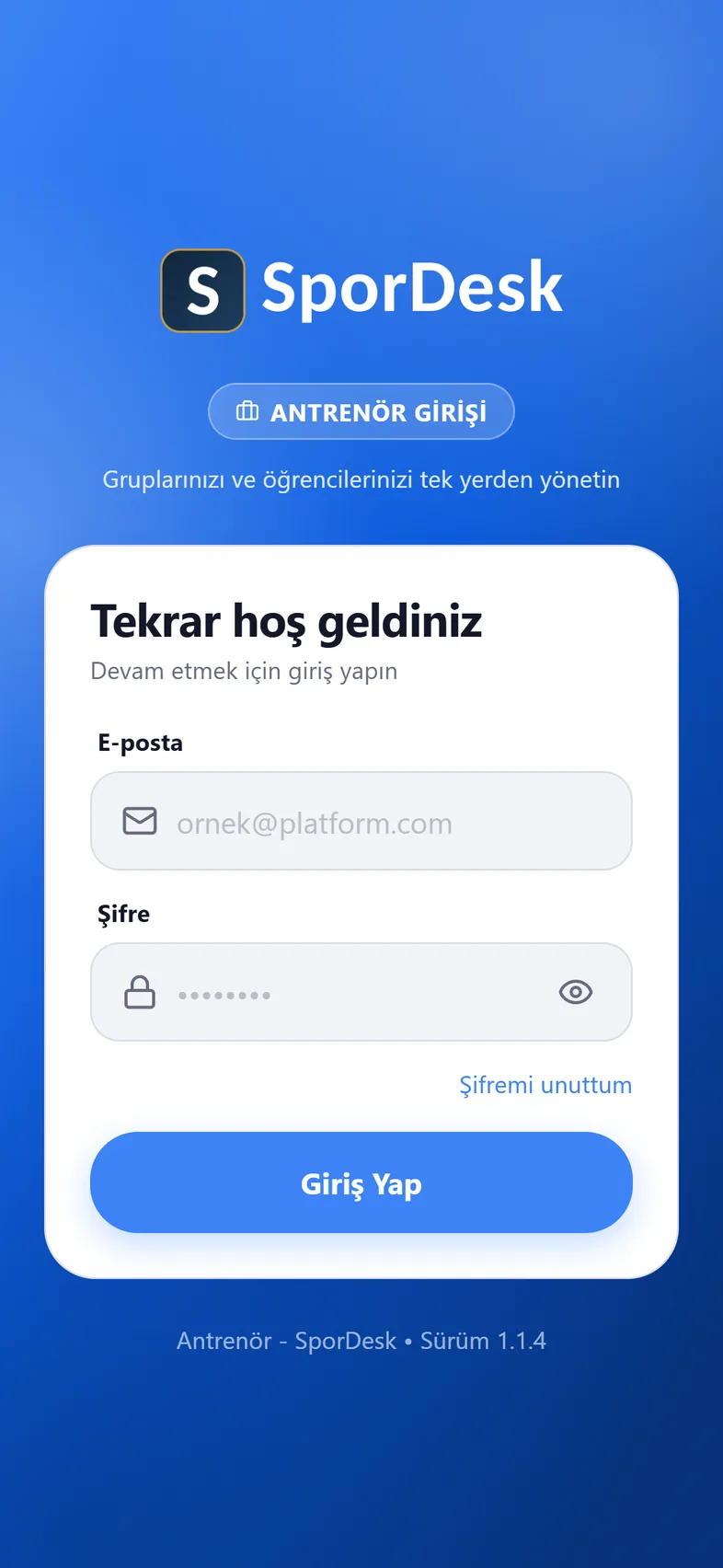
Antrenör uygulaması giriş ekranı - 2
Bildirim iznini verin
İlk girişte Bildirimleri açalım mı? penceresi çıkar; onaylayıp telefonun izin sorusuna İzin ver deyin. Mesaj, görev ve duyurular anında telefonunuza gelir.
DikkatPush bildirimleri yalnızca gerçek cihazda çalışır; Huawei cihazlarda gelmeyebilir. - 3
Hızlı İşlemler
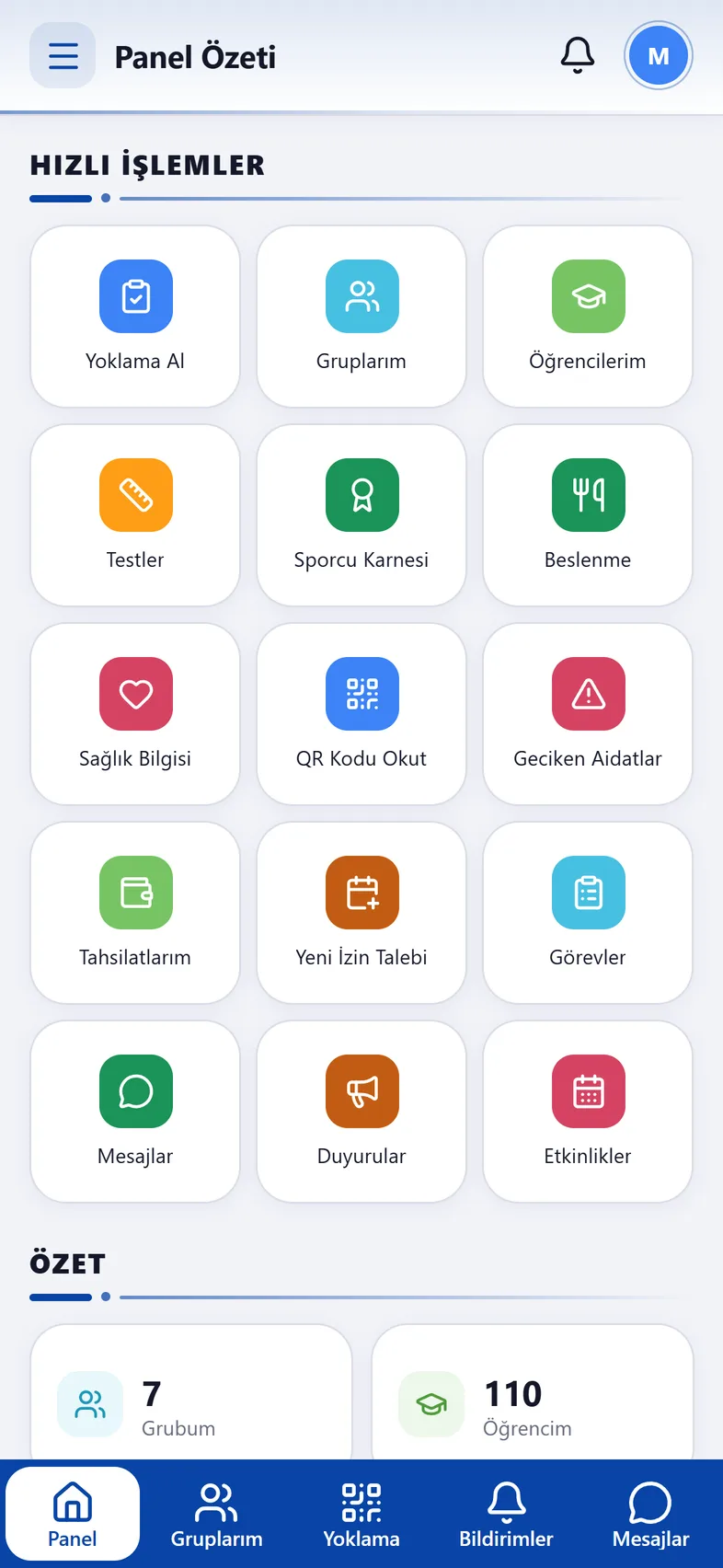
Panel Özeti ekranında Hızlı İşlemler kutuları bulunur: Yoklama Al, Gruplarım, Öğrencilerim, Testler, Sporcu Karnesi, Beslenme, Sağlık Bilgisi, QR Kodu Okut, Yeni İzin Talebi, Mesajlar ve diğerleri. Kurumunuzun izinlerine göre Geciken Aidatlar ve Tahsilatlarım da görünür.
Altta Özet (grup ve öğrenci sayınız) ve Grafikler yer alır.
İpucuBölüm başlığındaki Düzenle ile kutuları basılı tutup sürükleyerek yerini değiştirebilir, ✕ ile gizleyebilirsiniz. Sıfırla varsayılan sıraya döner.Panel Özeti ve hızlı işlemler - 4
Alt menü ve yan menü
Alt menüde Panel, Gruplarım, Yoklama, Bildirimler ve Mesajlar sekmeleri vardır.
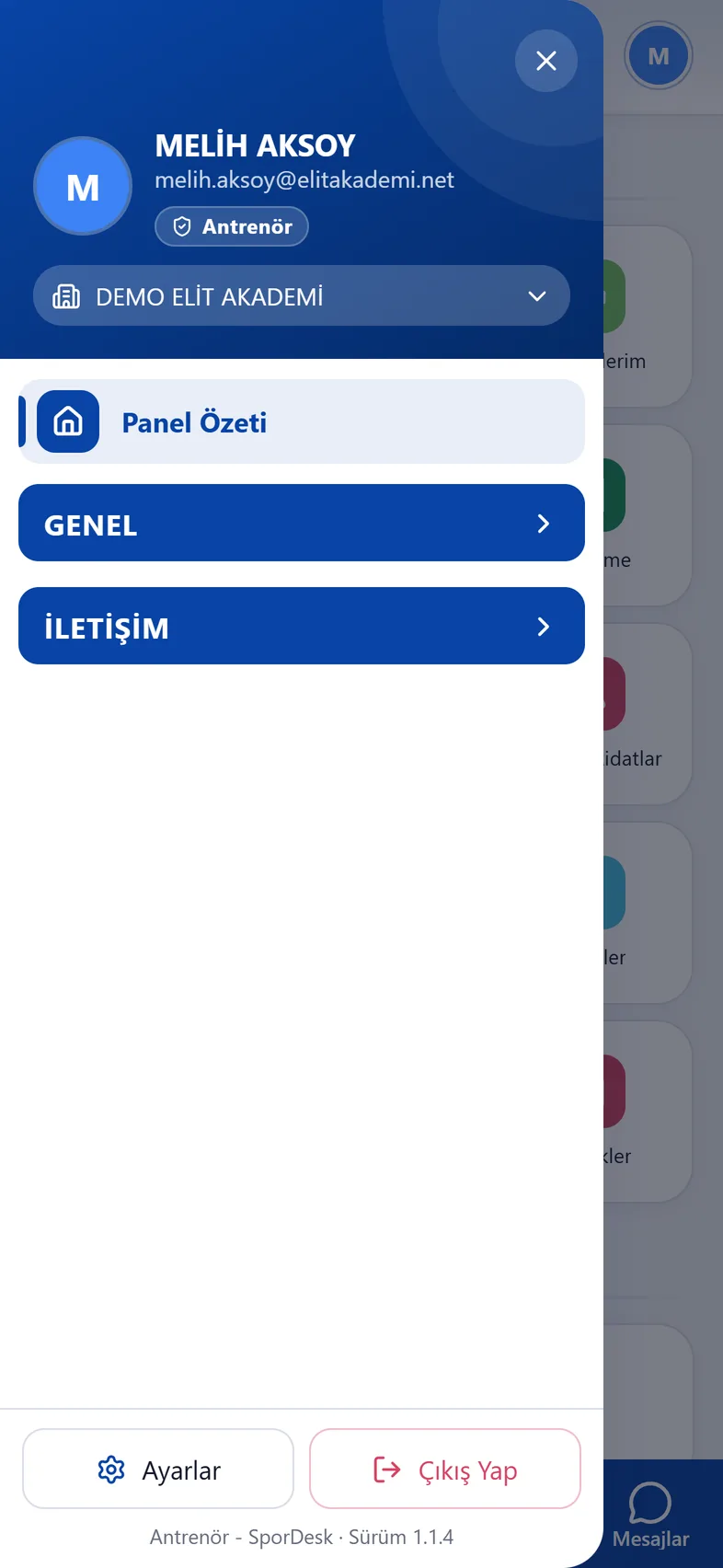
Sol üstteki menü simgesine dokunduğunuzda tüm ekranlar Genel ve İletişim başlıkları altında listelenir. Ayarlar ve Çıkış Yap menünün altındadır.
Antrenör uygulaması yan menüsü - 5
QR ile mesai giriş-çıkışı
Alt menüdeki Yoklama sekmesi (veya QR Kodu Okut) sizin şubedeki giriş-çıkışınızı kaydeder. Şubedeki QR kodu okuttuğunuzda günün ilk okuması giriş, ikincisi çıkış olur. Panelde Bugünkü Giriş-Çıkış kartı durumunuzu gösterir.
DikkatGünde bir giriş ve bir çıkış kaydedilir; çıkıştan sonra o gün tekrar okutulamaz. QR okutma yalnızca gerçek cihazda kamera ile çalışır.
Sık sorulanlar
Bazı menüler bende görünmüyor.
Menüler kurumunuzun açtığı modüllere ve size verdiği izinlere göre gösterilir. Örneğin saha tahsilatı kapalıysa Tahsilatlarım görünmez.