İzin talebi, çalışma raporum ve görevler
Uygulamadan izin talep edin, QR giriş-çıkışlarınızdan oluşan çalışma raporunuzu görün ve size atanan görevleri yönetin.
- 1
İzin talebi oluşturun
Panel Özeti'nde Yeni İzin Talebi kutusuna ya da yan menüde İzin Talebim satırına dokunun. Başlangıç Tarihi, Bitiş Tarihi ve İzin Türünü seçin, Açıklama yazın ve Talep Gönder düğmesine basın.
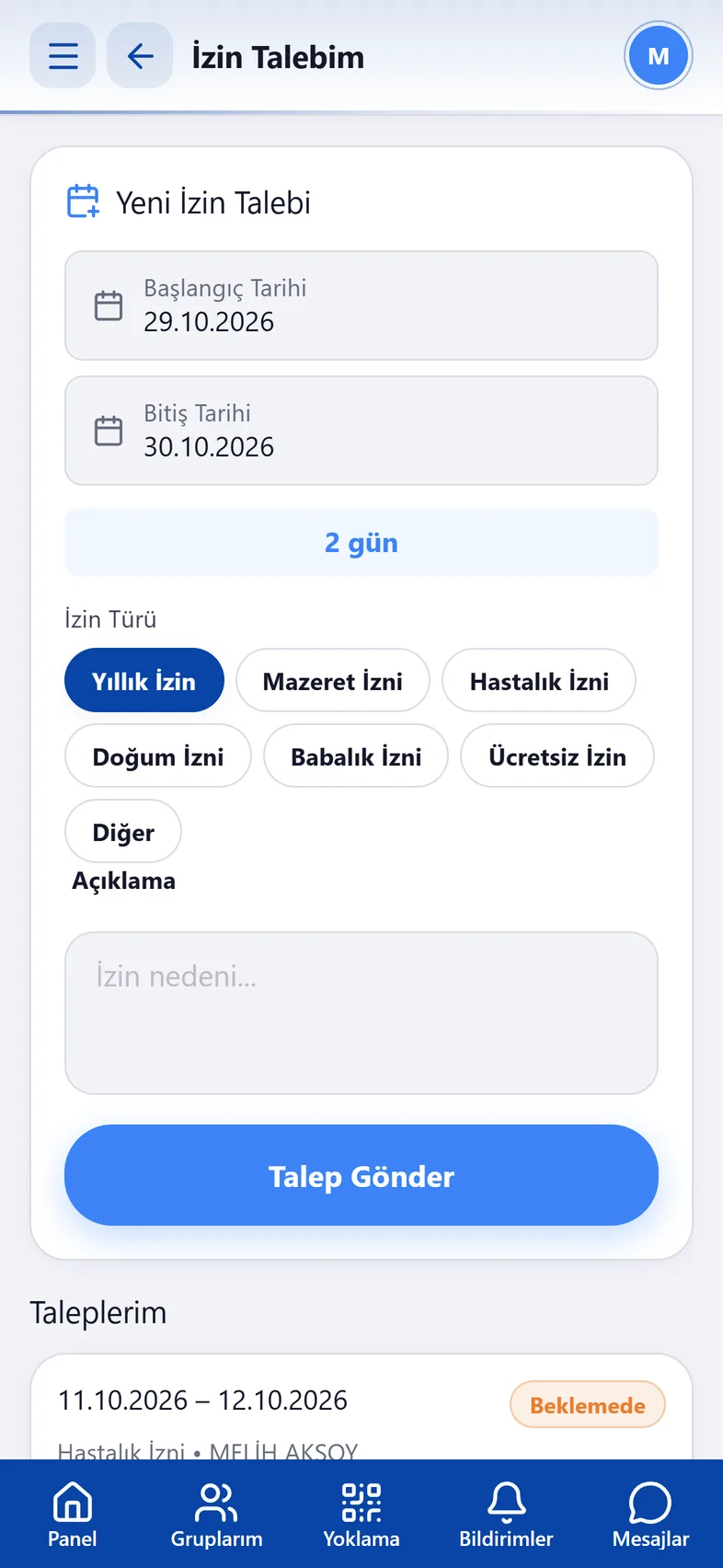
İzin Talebim ekranı - 2
Talebinizin durumunu izleyin
Taleplerim listesinde her talep Beklemede, Onaylandı veya Reddedildi olarak görünür. Yönetici not yazdıysa Yönetici notu satırında okursunuz.
İpucu"Personel kaydınız bulunamadı" uyarısı alırsanız yöneticinizin sizi personel olarak tanımlaması gerekir. - 3
Çalışma raporunuzu görün
Yan menüden Çalışma Raporum satırına dokunun. QR ile giriş yaptığınız günler, Gün, Toplam Saat ve Günlük Ort. özetiyle ay ay listelenir. Çıkış okutmadığınız günler Çıkış okutulmamış olarak işaretlenir.
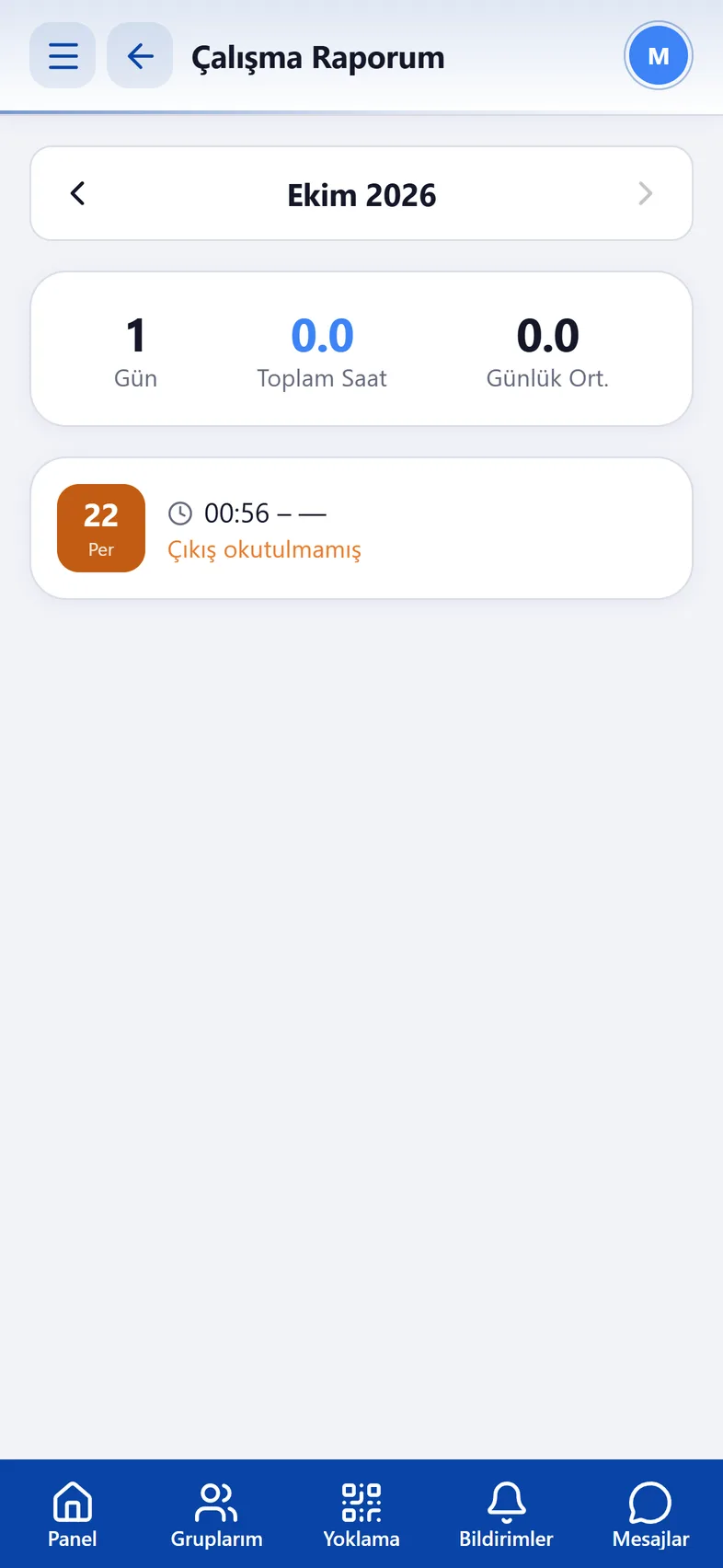
Çalışma Raporum ekranı - 4
Görevleri yönetin
Yan menüden Görev Takip satırına dokunun. Size atanan ve oluşturduğunuz görevler öncelik ve son tarihle listelenir. Bir göreve dokunup İlgileniyorum, Tamamladım veya Beklemeye Al ile durumunu güncelleyin; yorum ekleyebilirsiniz. Yeni görev için Yeni Görev düğmesini kullanın.
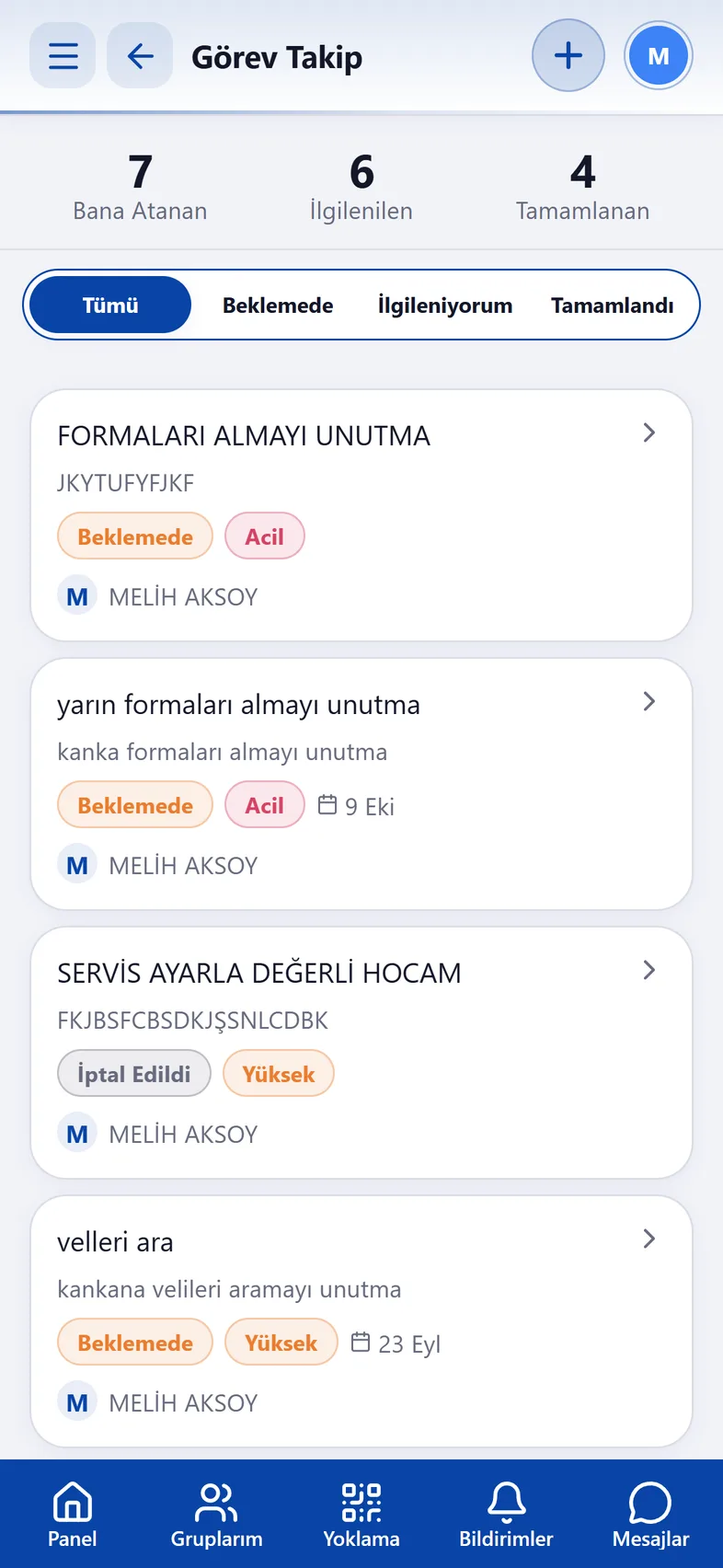
Görev Takip ekranı
Sık sorulanlar
Görev Takip menüsü görünmüyor.
Görev takip modülü kurumunuzda açık değilse menü gösterilmez.
İlgili rehberler
Antrenör uygulamasına giriş ve Panel Özeti
Antrenör uygulamasını kurun, giriş yapın; Panel Özeti'ndeki hızlı işlemleri, alt menüyü ve yan menüyü tanıyın.
İzin onayları, görevler ve şube/branş/grup yapılandırması
Personel izin taleplerini onaylayın veya reddedin, görev atayıp takip edin, şube, branş ve grupları telefondan düzenleyin.