Aidat Takibi ekranını kullanma
Ödenen, bekleyen ve geciken aidatları dönem, durum ve şube filtreleriyle görün; dönem veya öğrenci bazında listeleyin.
- 1
Aidat Takibi ekranını açın
Sol menüde Muhasebe grubunu açıp Aidat Takibi'ne tıklayın. Ekranın üstünde filtreler, altında özet kutuları ve aidat listesi bulunur.
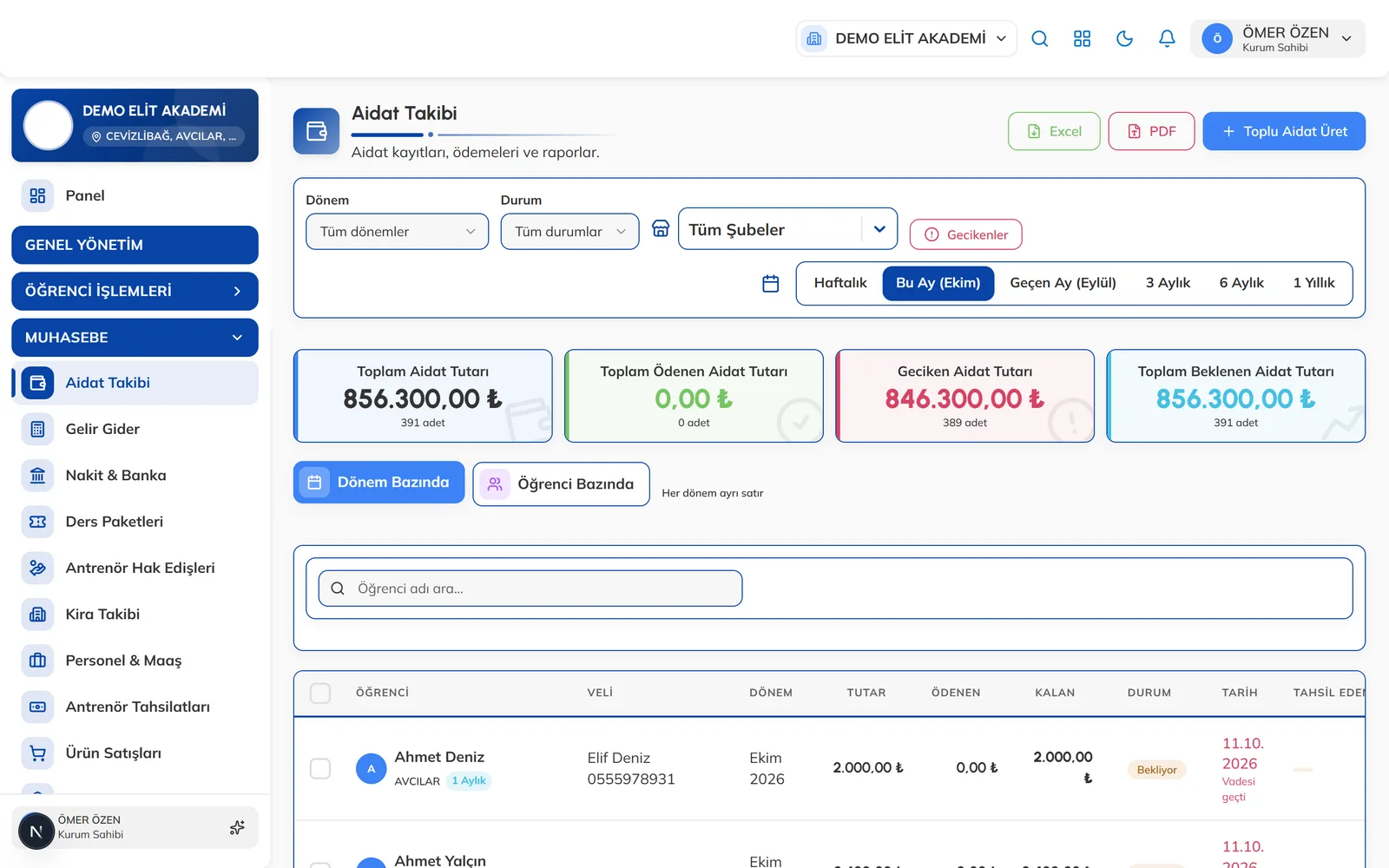
Aidat Takibi ekranı: filtreler, özet kutuları ve aidat listesi - 2
Filtreleri ayarlayın
Dönem listesinden bir dönem seçin ya da Tüm dönemler'de bırakın. Durum listesinden Bekliyor, Kısmi veya Ödendi seçebilirsiniz.
Sağdaki dönem çubuğuyla (Haftalık, Bu Ay, Geçen Ay, 3 Aylık, 6 Aylık, 1 Yıllık ya da takvim simgesiyle özel aralık) vade tarihine göre süzün; şube seçiciyle tek bir şubeye odaklanın.
İpucuBir dönem seçtiğinizde veya Gecikenler açıkken tarih aralığı uygulanmaz, tüm vadeler gösterilir. Filtreleri sıfırlamak için Filtreleri temizle'ye tıklayın. - 3
Özet kutularını okuyun
Kutular listedeki filtrelerle aynı kayıtları özetler:
- Toplam Aidat Tutarı: filtredeki tüm aidatlar
- Toplam Ödenen Aidat Tutarı: tahsil edilen kısım
- Geciken Aidat Tutarı: vadesi geçmiş ve ödenmemiş kısım
- Toplam Beklenen Aidat Tutarı: henüz tahsil edilmemiş kısım
Gecikme faizi açıksa ayrıca Gecikme Faizi kutusu görünür.
- 4
Dönem veya öğrenci bazında listeleyin
Dönem Bazında sekmesinde her dönemin aidatı ayrı satırdır; tutar, ödenen, kalan, durum ve tarih sütunlarını görürsünüz. Ödenmemiş aidatlarda tarih vade tarihidir ve vadesi geçmişse kırmızı Vadesi geçti yazar.
Öğrenci Bazında sekmesi aynı öğrencinin tüm dönemlerini tek satırda toplar. Satıra tıklayınca öğrencinin detay sayfası açılır.
- 5
Arayın, daraltın ve dışa aktarın
Tablonun üstündeki Öğrenci adı ara... kutusuyla öğrenci arayın, branş ve grup seçicileriyle listeyi daraltın. Ekrandaki filtrelerle listeyi indirmek için sağ üstteki Excel veya PDF düğmesini kullanın.
- 6
Mobil uygulamadan takip edin
SporDesk Personel uygulamasında menüden Aidat ekranını açın. Aynı liste telefonda da görünür; bir aidata dokunarak detayına geçebilirsiniz.
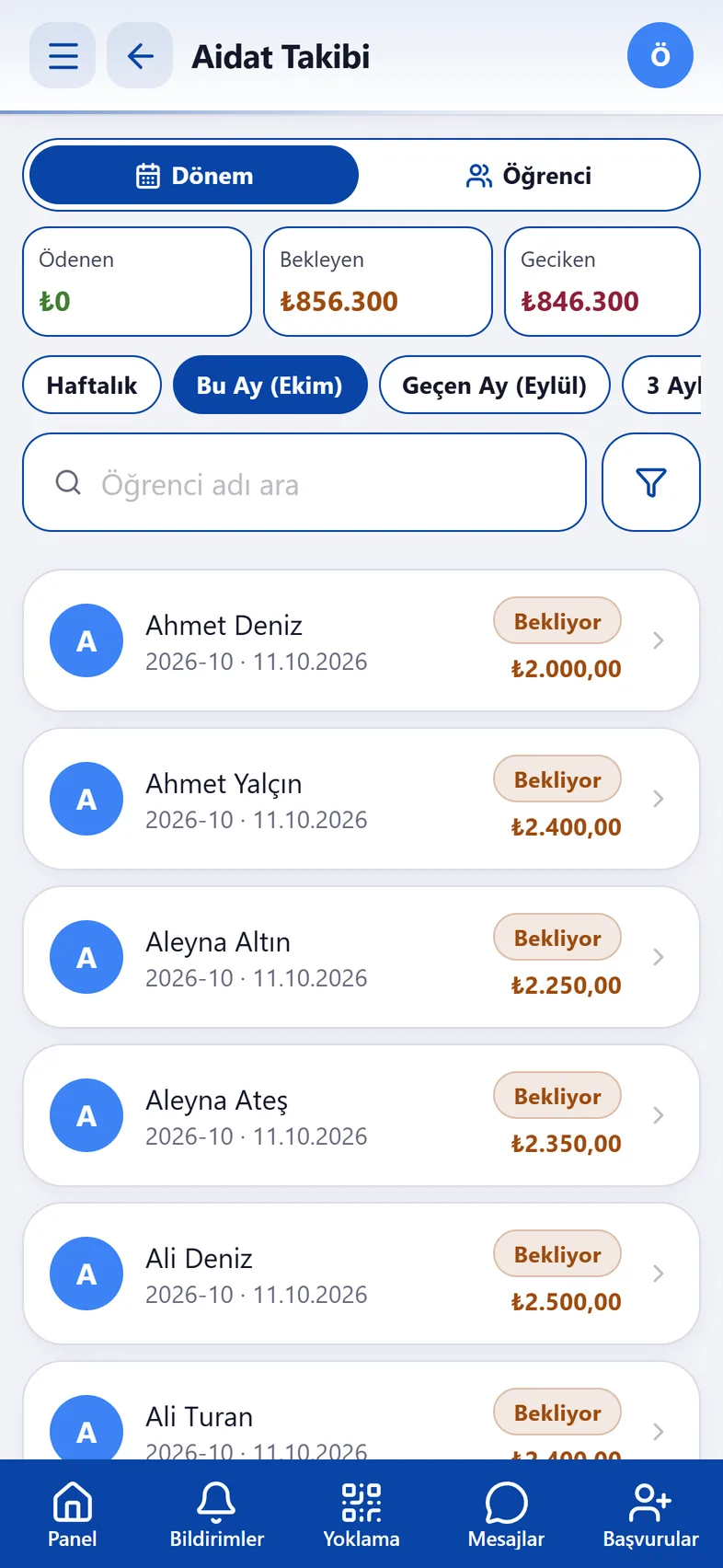
SporDesk Personel uygulamasında aidat listesi
Sık sorulanlar
Listede bir öğrencinin yanında 3 Aylık gibi bir rozet görüyorum, bu ne demek?
Öğrencinin aidat periyodu aylık değilse (3 aylık, 6 aylık, yıllık vb.) adının altında periyot rozeti görünür. Taksitlendirilmiş aidatlarda ayrıca Taksitli rozeti çıkar.
Excel dosyası tüm aidatları mı içerir?
Hayır. Dosya, ekranda seçili dönem, durum, gecikenler, şube, branş, grup ve arama filtrelerine göre hazırlanır.
İlgili rehberler
Aidat tahsilatı alma
Bir aidatın tamamını veya bir kısmını tahsil edin, ödeme yöntemini seçin ve makbuzu yazdırın.
Geciken aidatlar ve otomatik hatırlatma
Vadesi geçen aidatları listeleyin, velilere toplu mesaj gönderin, otomatik hatırlatmayı ve gecikme faizini ayarlayın.
Aidat oluşturma: otomatik, toplu ve doğrudan
Aidatları kurum ayarındaki otomatik üretimle, Toplu Aidat Üret ekranıyla veya tek öğrenciye Doğrudan Aidat Ekle ile oluşturun.