QR kod ile öğrenci yoklaması
Şube girişine asılan QR kodu veli okutur, çocuk o günkü dersine otomatik olarak Geldi işaretlenir.
- 1
Şube QR kodunu oluşturun
Yönetici olarak Genel Yönetim sayfasını açın, Şubeler sekmesinden ilgili şubenin detayına girin. Şube QR Kodu bölümünde Başlangıç ve Bitiş tarihlerini seçin ve QR Baskı Oluştur (A4 Afiş) düğmesine tıklayın.
DikkatGeçerlilik tarihi biten QR kod otomatik olarak iptal olur. Süre dolmadan yeni tarihli bir QR üretip afişi yenileyin.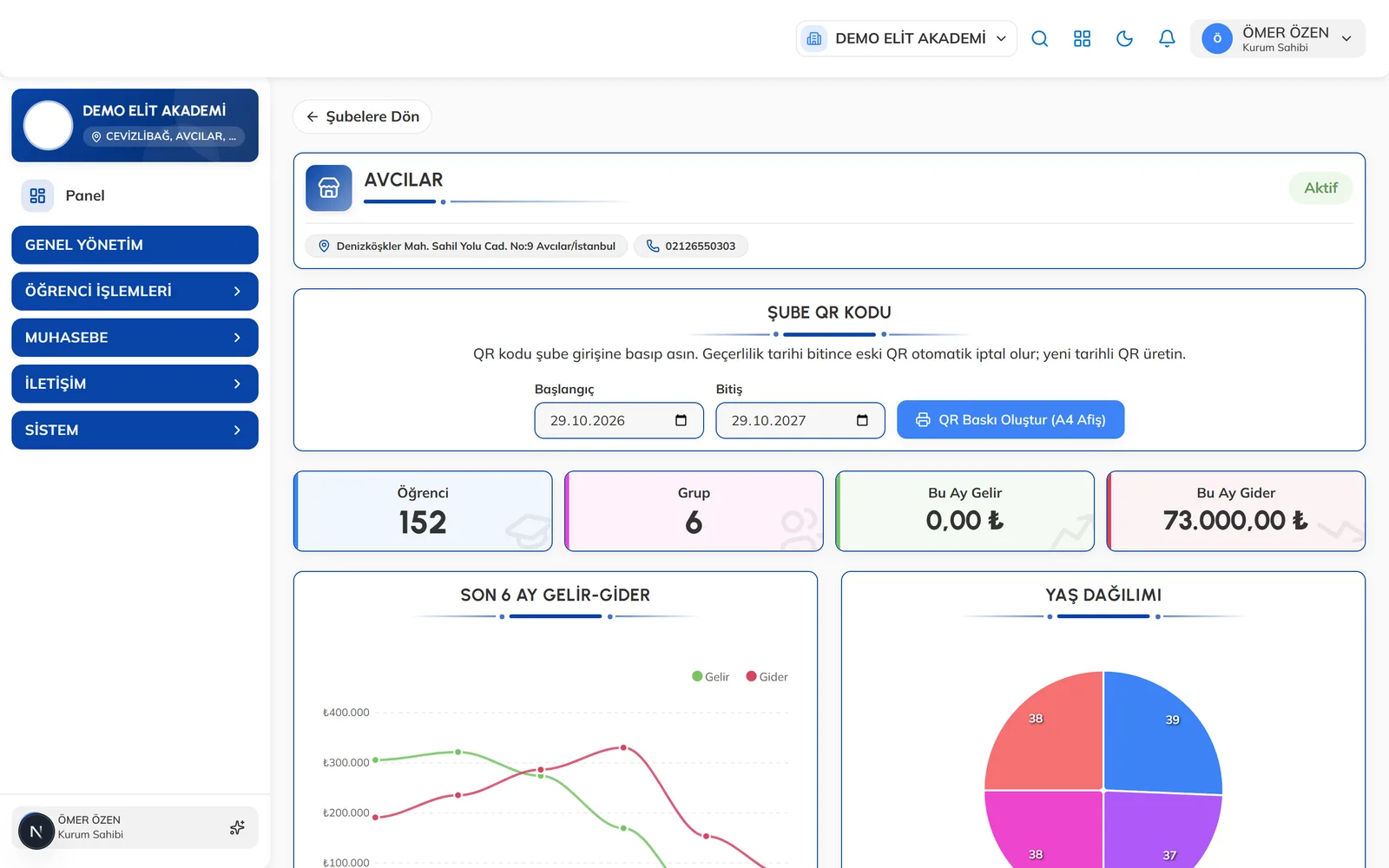
Şube detayında Şube QR Kodu bölümü - 2
Afişi şube girişine asın
Oluşan A4 afişi yazdırıp velilerin kolayca görebileceği bir noktaya, şube girişine asın.
- 3
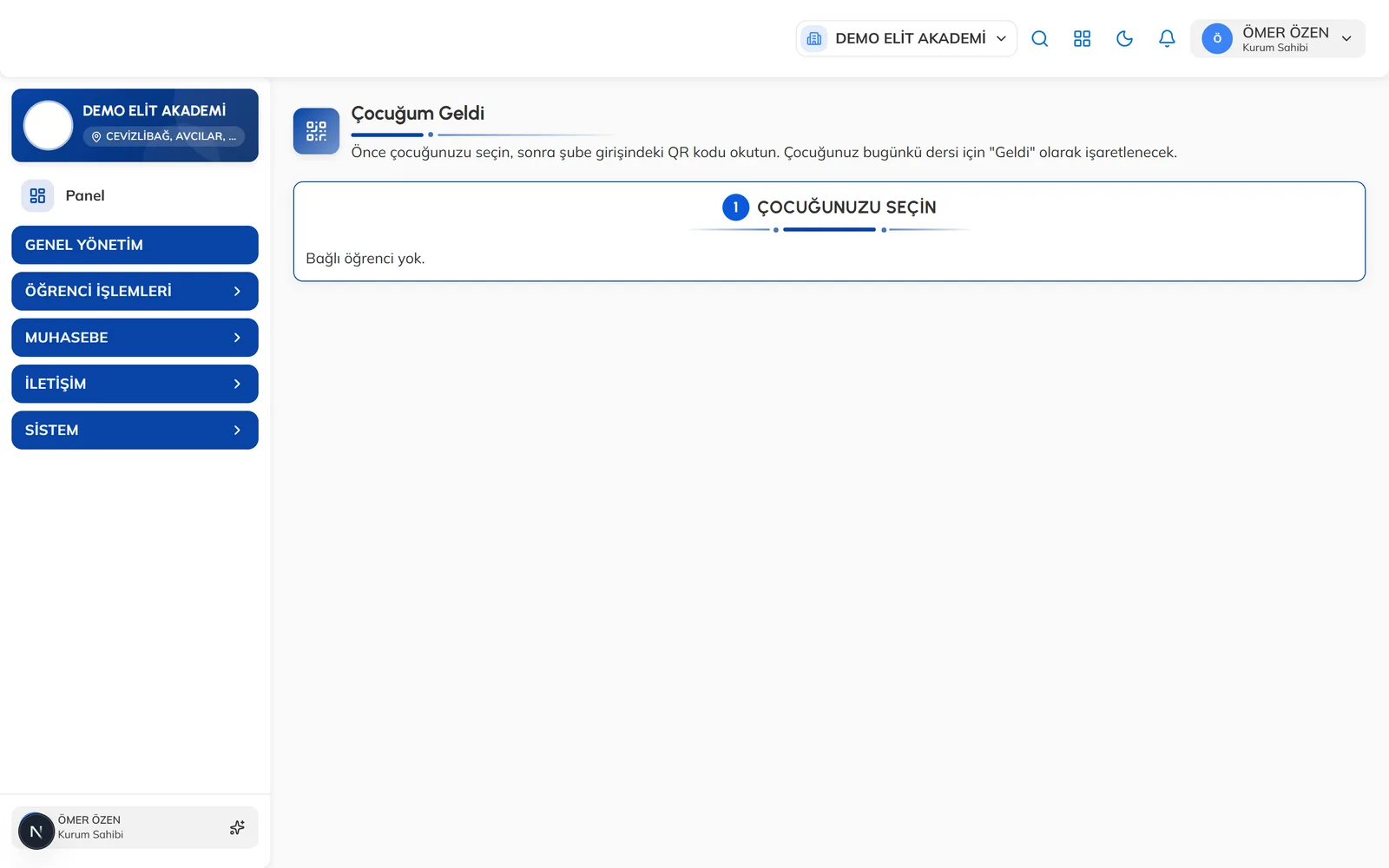
Veli çocuğunu seçer
Veli, panelde Çocuklarım › QR Giriş Yoklama sayfasını ya da veli uygulamasındaki QR giriş ekranını açar. Çocuğunuzu Seçin adımında yoklaması alınacak çocuğu seçer; tek çocuğu varsa seçim kendiliğinden yapılır.
Çocuğum Geldi ekranı - 4
Şube QR kodu okutulur
Kamera açıldığında veli şube girişindeki QR kodu okutur. Çocuk, o günkü dersi için Geldi olarak işaretlenir ve sonuç ekranda gösterilir.
Çocuğun aynı gün birden fazla dersi varsa ekranda ders seçimi açılır; veli dersi seçip aynı QR kodu tekrar okutarak işlemi tamamlar.
İpucuAynı gün ikinci kez okutulursa yeni kayıt oluşmaz; ekranda yoklamanın zaten alındığı bilgisi görünür.
Sık sorulanlar
Okutunca bugün ders yok uyarısı çıkıyor.
Çocuğun grubunun o gün için ders programında tanımlı bir dersi yoktur. Grubun haftalık ders saatlerini Ders Programı ekranından kontrol edin.
Geçersiz QR kod hatası alınıyor.
Okutulan kod şube QR'ı değildir ya da geçerlilik süresi dolmuştur. Şube detayından yeni tarihli bir QR afişi oluşturun.
İlgili rehberler
Yoklama alma
Grup ve tarih seçin, öğrencileri Geldi, Gelmedi, İzinli veya Misafir olarak işaretleyip yoklamayı kaydedin.
Haftalık ders programı oluşturma
Grupların haftalık ders gün ve saatlerini panoya ekleyin, salon çakışmalarını görün ve tüm programı Excel'e aktarın.
Veli uygulamasını indirme ve ilk giriş
SporDesk Veli uygulamasını telefonunuza kurun, kurumunuzun verdiği e-posta ve şifreyle giriş yapın ve bildirimleri açın.