Bildirimleri takip etme
Üst bardaki zil simgesinden yeni bildirimleri görün, okundu işaretleyin ve tüm bildirim geçmişine ulaşın.
- 1
Zil simgesine tıklayın
Panelin üst barındaki zil simgesine tıklayın. Açılan pencerede son bildirimler Tümü, Görevler, İşlem ve Sistem sekmelerine ayrılmış olarak listelenir.
- 2
Bildirimi açın
Bir bildirim bağlantı içeriyorsa üzerine tıklayarak ilgili ekrana gidin (ör. size atanan görev, yayınlanan karne). Tüm bildirimleri okundu saymak için Tümünü Okundu İşaretle düğmesini kullanın.
- 3
Bildirim geçmişini görün
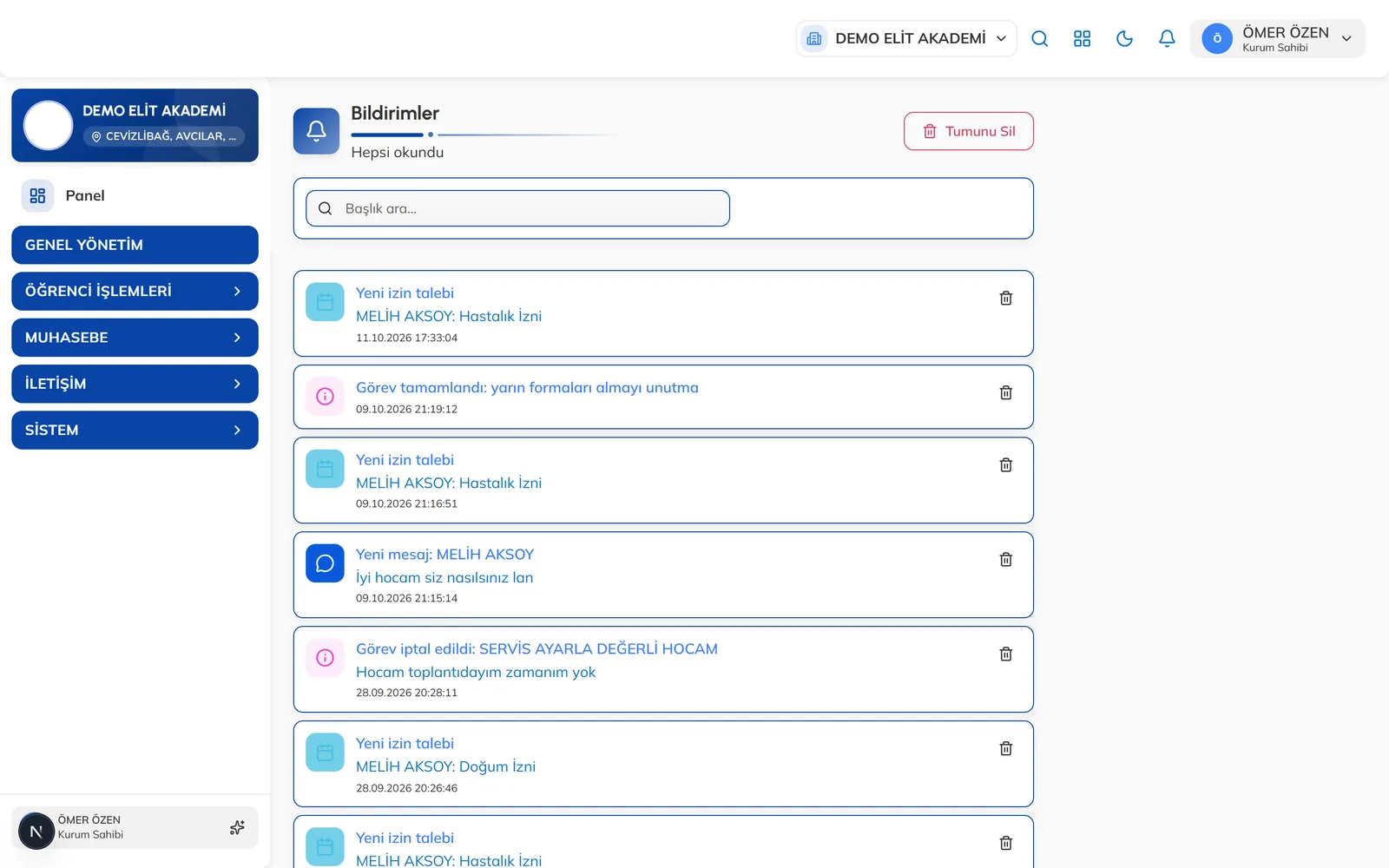
Penceredeki Tümünü Görüntüle düğmesiyle Bildirimler sayfasına geçin. Burada bildirimleri başlığa göre arayabilir, tek tek okundu işaretleyebilir veya silebilirsiniz.
DikkatToplu silme işlemi geri alınamaz; tüm bildirimler kalıcı olarak silinir.Bildirimler sayfası - 4
Bildirimleri açıp kapatın
Bildirim penceresinin üstündeki zil düğmesiyle bildirimleri geçici olarak kapatabilir veya yeniden açabilirsiniz. Ayar simgesi sizi hesap ayarlarınıza götürür.
Sık sorulanlar
Mobil uygulamada bildirim alır mıyım?
Evet. Duyuru, görev ataması, yayınlanan karne gibi olaylar mobil uygulamalara anlık bildirim olarak da gider. Telefonunuzun bildirim izninin açık olduğundan emin olun.
Tüm velilere toplu bildirim nasıl gönderirim?
Geniş kitleye bilgi vermek için Duyurular ekranını kullanın. Yayınlanan duyuru, hedeflediğiniz kişilere bildirim olarak da iletilir.