Sporcu karnesi hazırlama ve yayınlama
Karne dönemi açın, kriterleri belirleyin, antrenörler yıldız ve not versin; hazır olunca karneleri velilere yayınlayın.
- 1
Karne kriterlerini belirleyin
Öğrenci İşlemleri › Sporcu Karnesi sayfasında Kriterler sekmesine geçin. Hazır Kriterleri Yükle ile hazır başlıkları ekleyin ya da Yeni Kriter düğmesiyle kendi kriterinizi (ör. antrenman disiplini) tanımlayın. Ok düğmeleriyle karnedeki sırayı değiştirebilirsiniz.
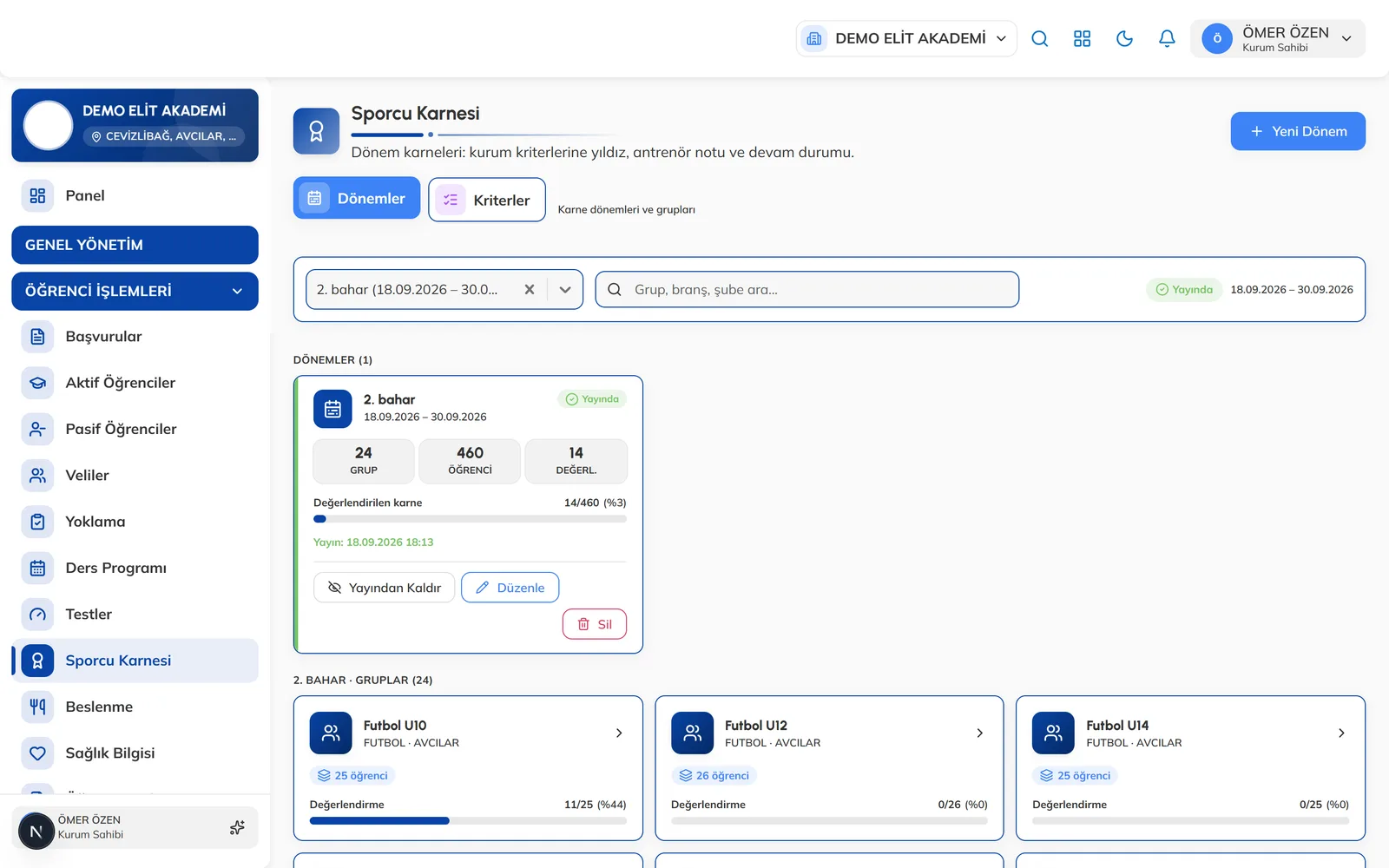
Sporcu Karnesi ekranı - 2
Karne dönemi açın
Dönemler sekmesinde Yeni Dönem düğmesine tıklayın. Dönem Adını yazın (ör. 2026-2027 Güz Dönemi), Başlangıç ve Bitiş (dahil) tarihlerini seçin ve Dönemi Oluştur düğmesine tıklayın.
Dönem aralığındaki yoklamalar ve o dönem için girilen değerlendirmeler karneye girer.
- 3
Değerlendirme yapın
Dönemi seçin ve listeden bir gruba tıklayın. İki çalışma biçimi vardır:
- Liste: Öğrenciyi açıp her kritere yıldız verin, Antrenör Notu yazın ve Kaydet düğmesine tıklayın.
- Tablo: Bütün grubun yıldızlarını Excel benzeri tabloda toplu girin.
İpucuTabloda hücredeyken 1'den başlayan rakam tuşlarıyla yıldız verebilir, ok tuşlarıyla gezinebilirsiniz. Ctrl+S ile kaydedebilirsiniz. - 4
Karneleri yayınlayın
Değerlendirmeler tamamlanınca Dönemler sekmesinde dönem kartındaki Veliye Yayınla düğmesine tıklayın ve onaylayın. Karnesi olan öğrencilerin velilerine bildirim gider; daha önce bildirim almış velilere tekrar gitmez.
DikkatYayından sonra kaydettiğiniz değerlendirmeler veliye hemen yansır. Düzeltme yapacaksanız önce Yayından Kaldır düğmesini kullanabilirsiniz. - 5
PDF çıktısı alın
Öğrenci karnesinde PDF İndir, grup sayfasında Toplu PDF düğmesiyle karneleri PDF olarak indirebilirsiniz. Toplu PDF'te her öğrenci ayrı sayfada yer alır.
Sık sorulanlar
Veliler karneyi nereden görür?
Yayınlanan karneler veli panelinde Çocuklarım › Karnesi sayfasında ve veli uygulamasında görünür.
Kullanılmış bir kriteri silebilir miyim?
Karnelerde kullanılmış kriterler silinemez; pasife alınabilir.