Personel uygulamasına giriş, Panel Özeti ve yan menü
Personel uygulamasını kurun, giriş yapın; hızlı işlemleri, alt menüyü ve rolünüze göre açılan yan menüyü tanıyın.
- 1
Uygulamayı indirip giriş yapın
Telefonunuzun uygulama mağazasında SporDesk Personel diye aratın ya da spordesk.com/mobil-uygulamalar sayfasındaki bağlantıdan uygulamayı yükleyin (telefonda Personel - SporDesk adıyla görünür).
PERSONEL GİRİŞİ ekranında web panelde kullandığınız E-posta ve Şifre ile Giriş Yap düğmesine dokunun.
İpucuİki aşamalı doğrulama açıksa şifreden sonra doğrulama uygulamanızdaki 6 haneli kod istenir.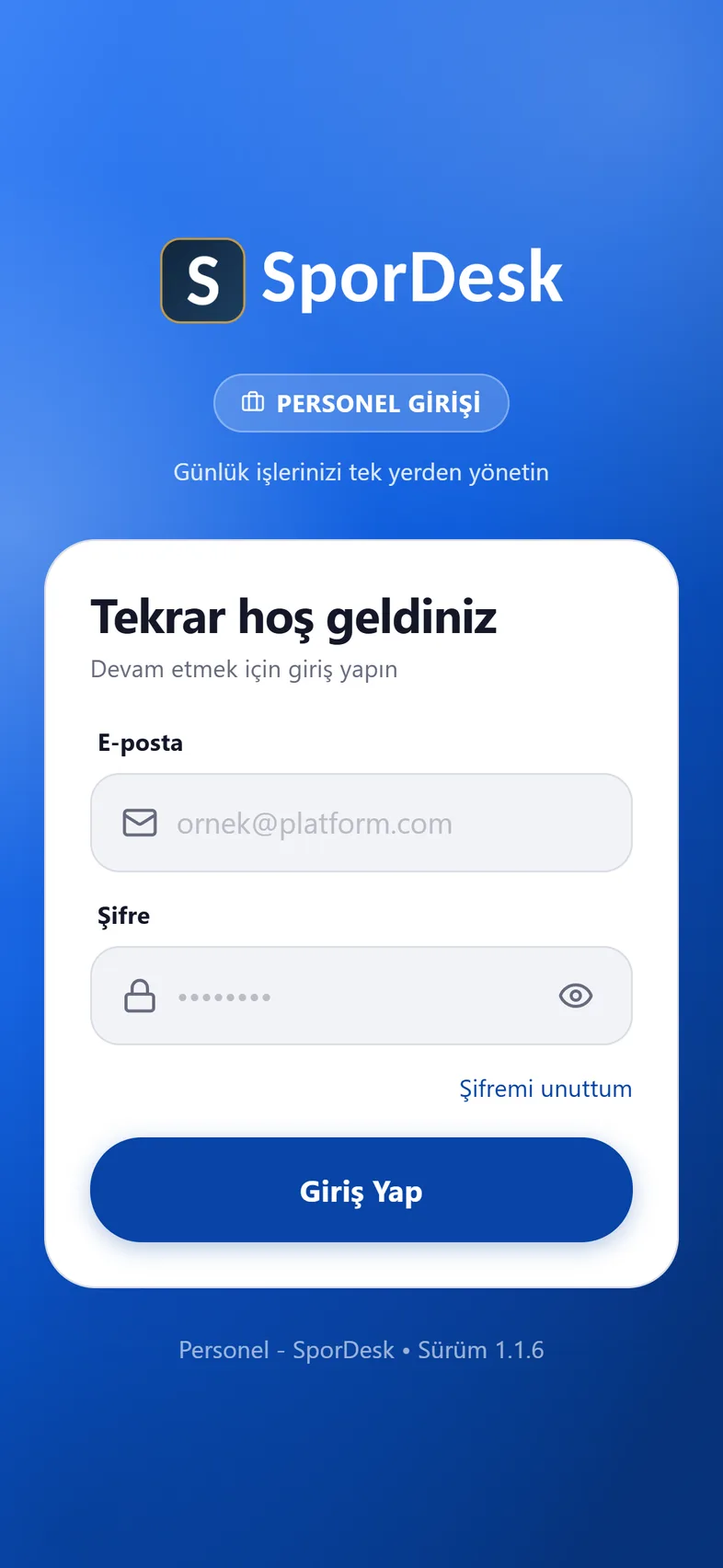
Personel uygulaması giriş ekranı - 2
Bildirim iznini verin
İlk girişte Bildirimleri açalım mı? penceresini onaylayın ve telefonun izin sorusuna İzin ver deyin. Yeni başvuru, mesaj, görev ve izin talepleri anında telefonunuza gelir.
DikkatPush bildirimleri yalnızca gerçek cihazda çalışır; Huawei cihazlarda gelmeyebilir. - 3
Hızlı İşlemler
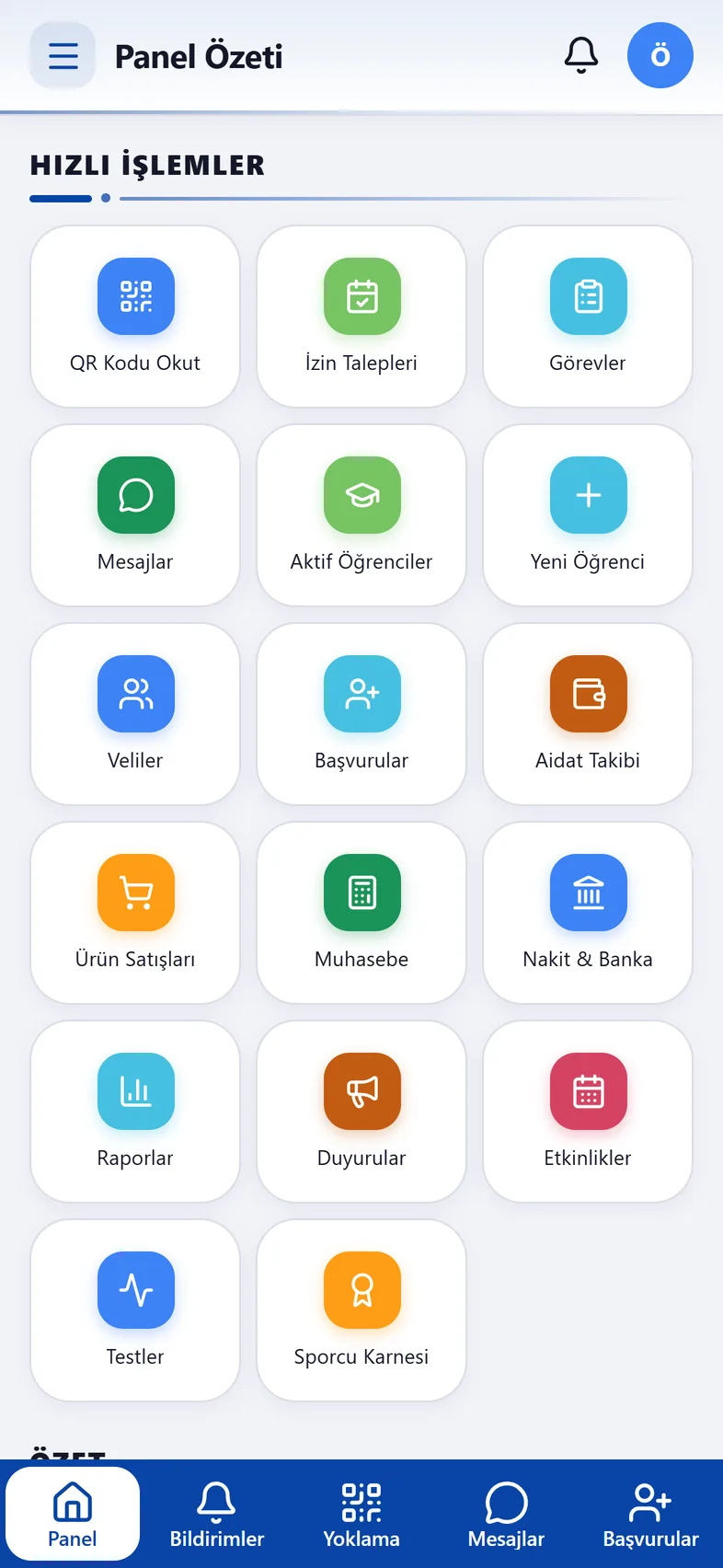
Panel Özeti ekranında rolünüze göre hızlı işlem kutuları görünür: QR Kodu Okut, İzin Talepleri, Görevler, Mesajlar, Aktif Öğrenciler, Yeni Öğrenci, Veliler, Başvurular, Aidat Takibi, Ürün Satışları, Muhasebe, Nakit & Banka, Raporlar ve diğerleri.
İpucuBölüm başlığındaki Düzenle ile kutuların sırasını değiştirebilir ya da kullanmadıklarınızı gizleyebilirsiniz.Panel Özeti ve hızlı işlemler - 4
Alt menü
Alt menüde Panel, Bildirimler, Yoklama, Mesajlar ve Başvurular sekmeleri bulunur. Yoklama sekmesi şubedeki QR kodu okutarak kendi mesai giriş-çıkışınızı kaydeder.
Ayarlar'a sağ üstteki avatarınızdan veya yan menünün altından ulaşırsınız.
- 5
Yan menü
Sol üstteki menü simgesine dokunun. Ekranlar başlıklar altında toplanır: Öğrenci İşlemleri, Muhasebe, İletişim, Sistem ve Yönetim. Başlığa dokunarak açıp kapatabilirsiniz.
Birden fazla kurumda yetkiniz varsa menünün üstündeki kurum adına dokunarak kurum değiştirebilirsiniz.
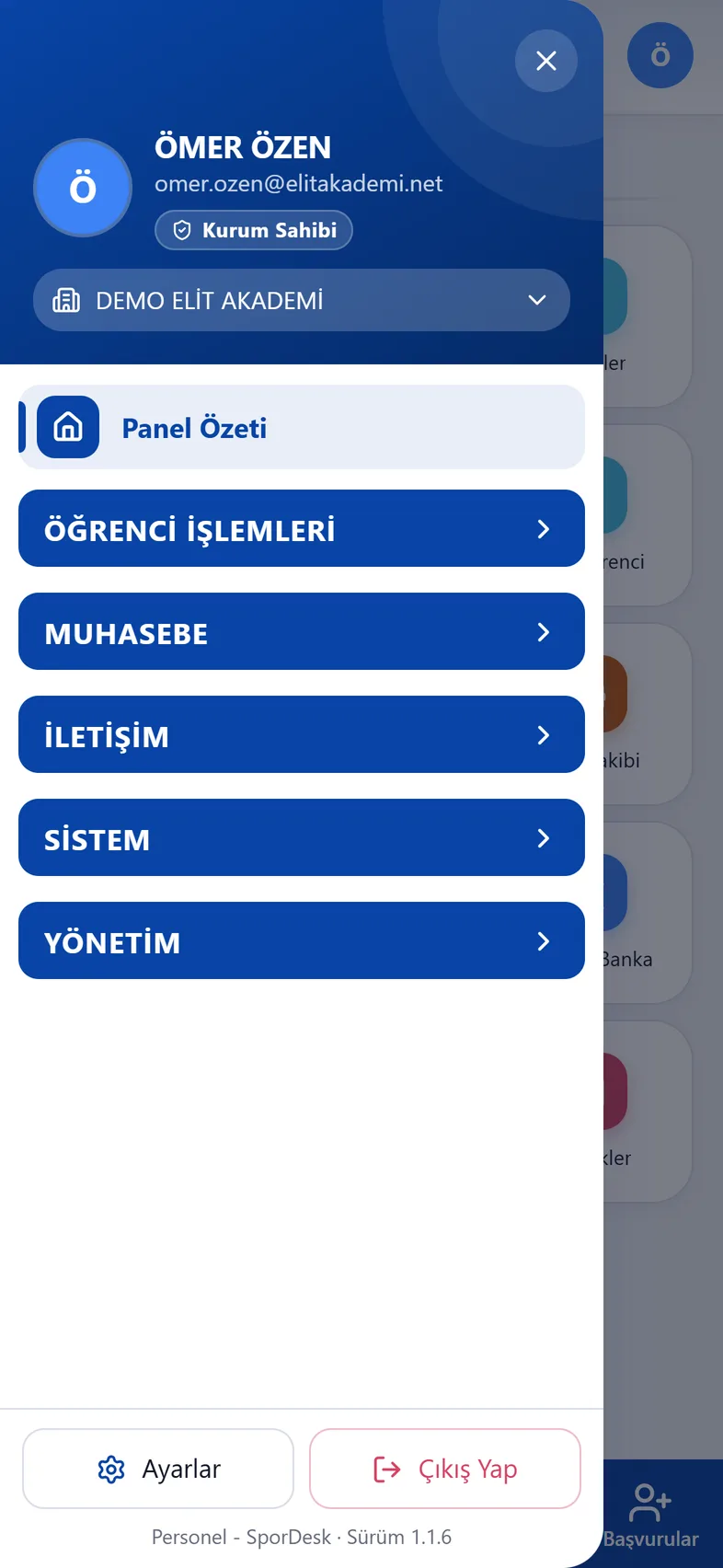
Personel uygulaması yan menüsü
Sık sorulanlar
Neden bazı menüleri göremiyorum?
Menüler rolünüze ve kurumun açtığı modüllere göre gösterilir. Örneğin muhasebe yetkisi olmayan personel Muhasebe başlığını görmez.
İlgili rehberler
Panele ilk giriş, şifremi unuttum ve iki aşamalı doğrulama
Web panele e-posta ve şifrenizle giriş yapın, unuttuğunuz şifreyi sıfırlayın ve hesabınızı iki aşamalı doğrulamayla koruyun.
Öğrenci ve veli işlemleri
Telefondan öğrenci arayın, yeni öğrenci ekleyin, sekmeli öğrenci detayında tüm bilgileri görün; velileri yönetin ve öğrencilere bağlayın.