e-Fatura / e-Arşiv fatura kesme
e-Fatura modülünü kurum ayarlarından açın, fatura taslağı hazırlayın ve entegratör üzerinden gönderin.
- 1
Modülü açın
Kurum Sahibi Sistem › Kurum Ayarları'nda Yetki & Depolama sekmesindeki e-Fatura / e-Arşiv kartında e-Fatura modülü açık anahtarını açar; entegratörü seçip API Anahtarı ve Fatura Seri Öneki bilgilerini girer ve Kaydet'e tıklar.
DikkatKurumunuz GİB nezdinde e-Fatura/e-Arşiv mükellefi değilse modülü kapalı bırakın. Kapalıyken e-Fatura menüsü hiç görünmez. - 2
e-Fatura ekranını açın
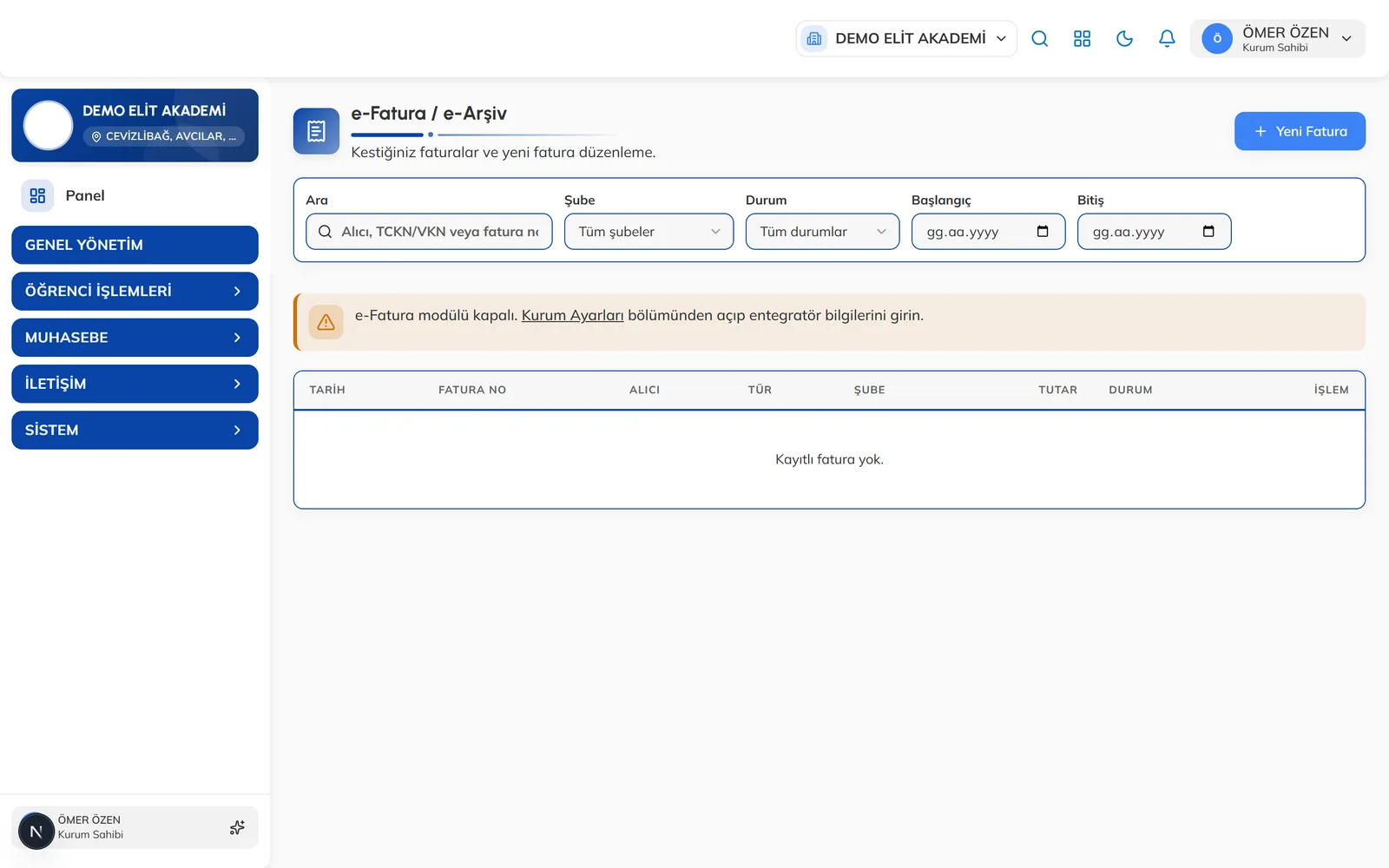
Sol menüden Muhasebe › e-Fatura'ya tıklayın. Kestiğiniz faturalar tarih, fatura no, alıcı, tutar ve durumla listelenir; şube, durum ve tarih filtreleriyle arama yapabilirsiniz.
İpucuEkranda Test ortamı aktif uyarısı varsa kesilen faturalar GİB'e gitmez; gerçek belge oluşmaz.e-Fatura / e-Arşiv fatura listesi - 3
Faturayı hazırlayın
Yeni Fatura'ya tıklayın. Alıcı bölümünde Bireysel (TCKN) veya Kurumsal (VKN) seçin; isterseniz veliden doldurun, yoksa kimlik/vergi numarası, ad veya unvan, adres bilgilerini girin.
Kalemler bölümünde Kalem ekle ile satır ekleyip açıklama, miktar, birim fiyat, iskonto ve KDV oranını girin. Ara toplam, KDV ve genel toplam otomatik hesaplanır.
- 4
Taslak olarak kaydedin
Şubeyi ve varsa notları seçip Taslak olarak kaydet'e tıklayın. Kaydedilen fatura henüz entegratöre gitmez.
- 5
Gönderin
Listede taslağın yanındaki Gönder düğmesine tıklayıp onaylayın. Gönderilen faturanın PDF'ini indirebilir, E-posta gönder ile alıcıya iletebilirsiniz. Hata alan faturanın detayında hata mesajı görünür.
Sık sorulanlar
Gönderiliyor durumundaki faturayı tekrar göndermeli miyim?
Hayır. Gönderim sürerken tekrar göndermek mükerrer faturaya yol açabilir; durumun güncellenmesini bekleyin.